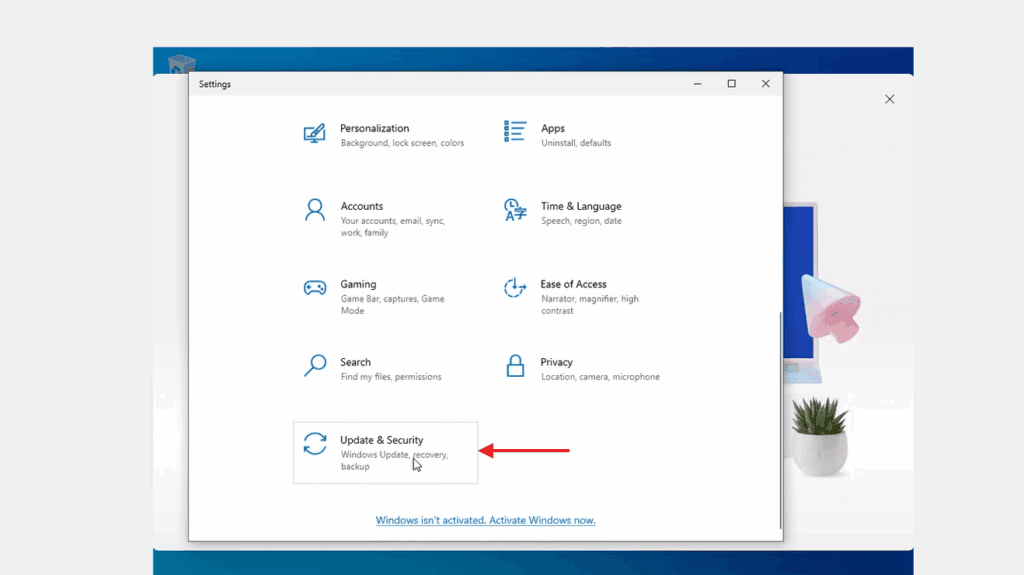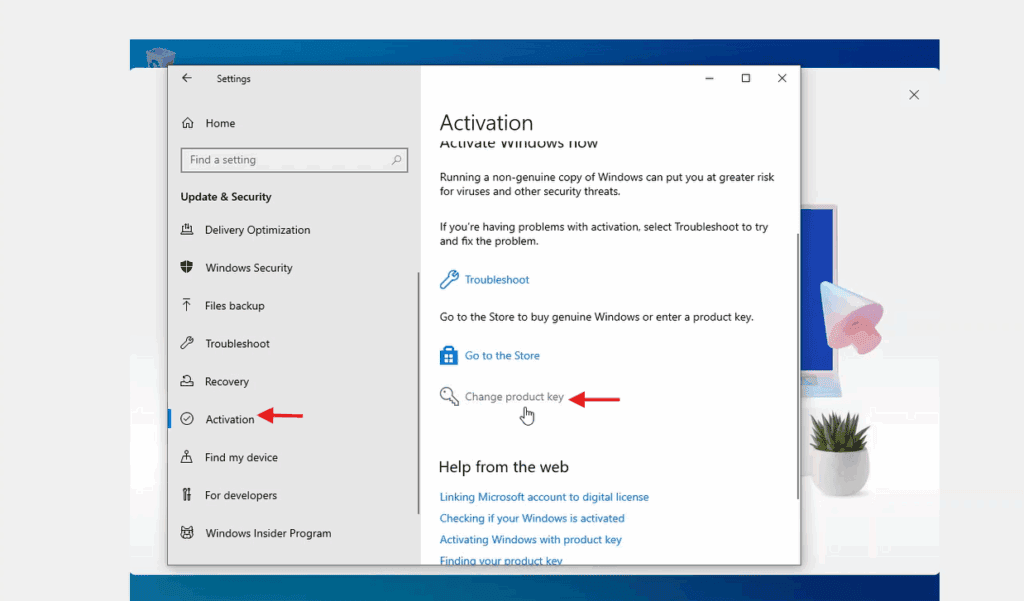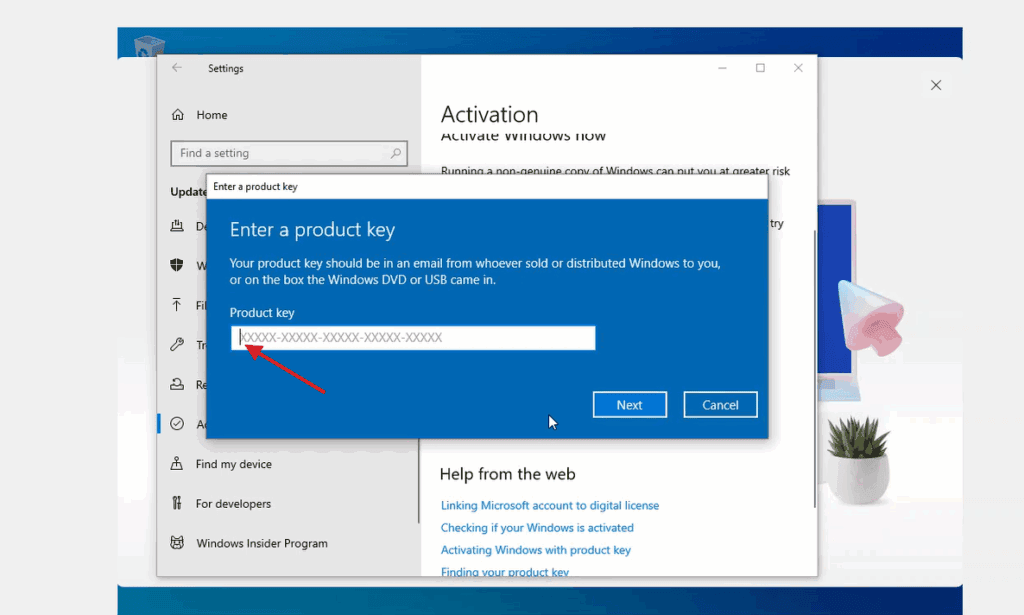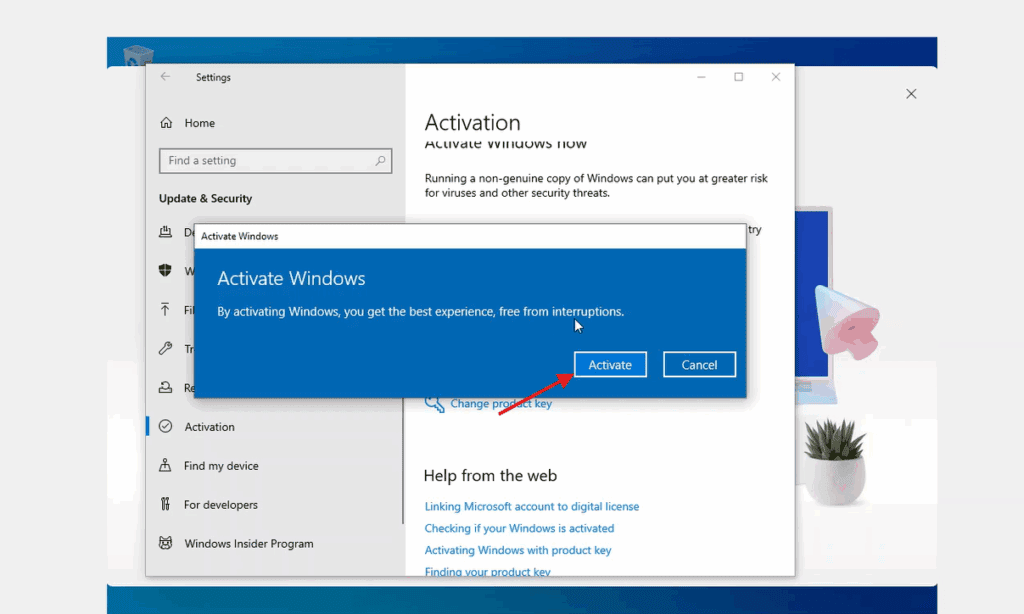
2025 RDS DEVICE CAL

Installation guide Microsoft Windows Server 2025 RDS DEVICE CAL

SYSTEMKRAV

  • 1 gigahertz (GHz) eller hurtigere eller 64-bit (x64) processor
  • 2 gigabyte (GB) RAM
  • 60 GB ledig plads på harddisken
  • DirectX 9-grafikenhed med WDDM 1.0 eller højere driver

INFORMATION

The acquired CALs are applicable to all editions of Microsoft Windows Server 2025 (Essentials, Standard, Foundation, Datacenter) and compatible with previous versions of Microsoft Windows Server.

SPROG64 BITS
DEUTSCHHerunterladen
ENGLISHDownload
FRANÇAISTélécharger
ITALIANOScarica
ESPAÑOLDescarga

ROLLER OG TJENESTER

For at aktivere en RDS CAL skal du først sørge for, at følgende roller og funktioner er installeret og kører på din server.

  1. Sørg for, at følgende funktion er installeret: Fjernskrivebordstjenester.
  2. 121/5000 Sørg for, at du har følgende funktioner installeret: Værktøjer til rolleadministration -> Værktøjer til fjernskrivebordstjenester:
    1. Diagnosticeringsværktøj til fjernskrivebordslicenser
    2. Værktøjer til fjernskrivebordslicenser
  3. Sørg for, at følgende rolletjenester er aktiveret: Fjernskrivebordstjenester:
    1. Licensering af fjernskrivebord
    2. Vært for fjernskrivebordssession
  4. Sørg for, at din server er angivet som fjernskrivebordslicensserver i dine gruppepolitikker.

AKTIVERING

Det anbefales, at du komplet installationen og aktiveringen af produktet, før du logger ind med din Microsoft-konto.

Når du har bekræftet alle de krav, der er beskrevet ovenfor:

  1. Gå til Server Manager
  2. Kør undermenuen for værktøjer
  3. Vælg Terminal Services -> Remote Desktop License Manager
  4. Højreklik på din server, og vælg "Aktivér server"

GUIDEN TIL SERVERAKTIVERING

  1. Vælg din forbindelsesmetode, vi anbefaler, at du vælger "Automatisk forbindelse".
  2. Udfyld de nødvendige oplysninger om din virksomhed.
  3. I slutningen af guiden skal du sørge for at markere indstillingen "Start licensinstallationsguiden nu".
  4. I licensprogrammet skal du vælge "Licenspakke (detailkøb)" og klikke på Næste.
  5. Anvend nøglen.
  6. Din server bør nu have aktiveringsstatus som "Aktiveret".

Se denne videoguide for at få en trinvis vejledning i at sætte din server op:

Se videovejledning

Didn't find any solution?

Vi ønsker dig en vellykket installation. Hvis du stadig har problemer eller spørgsmål om installationen, kan du til enhver tid kontakte vores kundeservice. Vi vil hjælpe dig så hurtigt som muligt.

2022 RDS USER CAL

Installation guide Microsoft Windows Server 2025 RDS USER CAL

SYSTEMKRAV

  • 1 gigahertz (GHz) eller hurtigere eller 64-bit (x64) processor
  • 2 gigabyte (GB) RAM
  • 60 GB ledig plads på harddisken
  • DirectX 9-grafikenhed med WDDM 1.0 eller højere driver

INFORMATION

Kontrollér, at du har en stabil internetforbindelse under installationen. Følg disse trin for at få en vellykket aktivering

ROLLER OG TJENESTER

If you already have a (installed) version of Microsoft Windows Server 2025 Standard as a download or on USB / DVD, first try activating this version with our product key. Make sure your version of Microsoft Windows matches the Microsoft Windows version of the product key. Otherwise, or in case the installation doesn’t work, continue with point 2.

AKTIVERING

Download din version af Microsoft Windows Server fra følgende link:

SPROG64 BITS
DEUTSCHHerunterladen
ENGLISHDownload
FRANÇAISTélécharger
ITALIANOScarica
ESPAÑOLDescarga

ISO-filen er versionen til en permanent installation på en pc

GUIDEN TIL SERVERAKTIVERING

Det anbefales, at du komplet installationen og aktiveringen af produktet, før du logger ind med din Microsoft-konto.

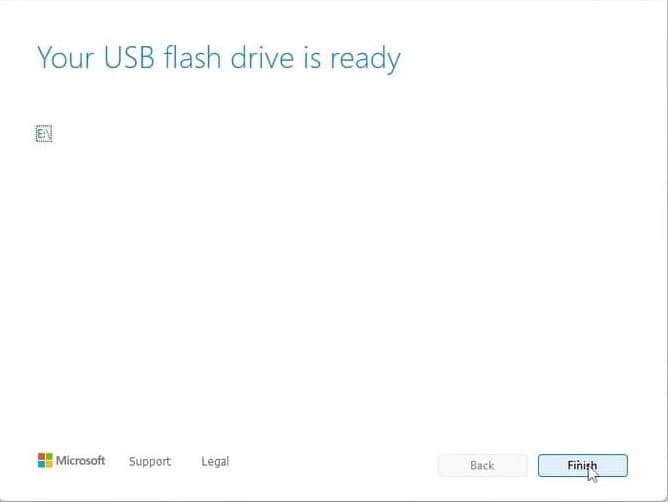
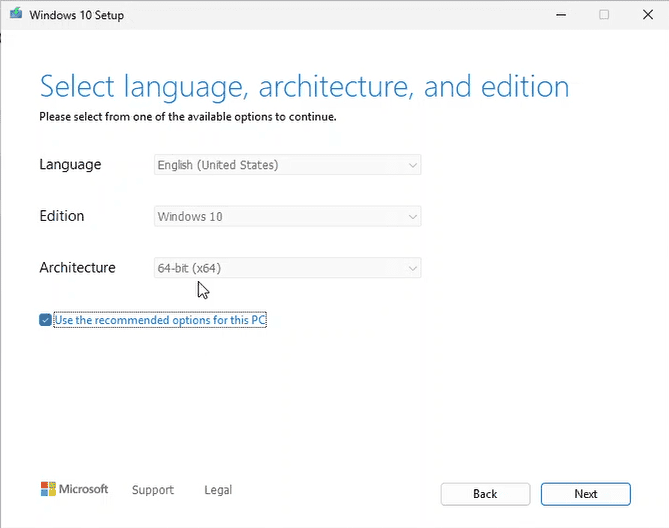
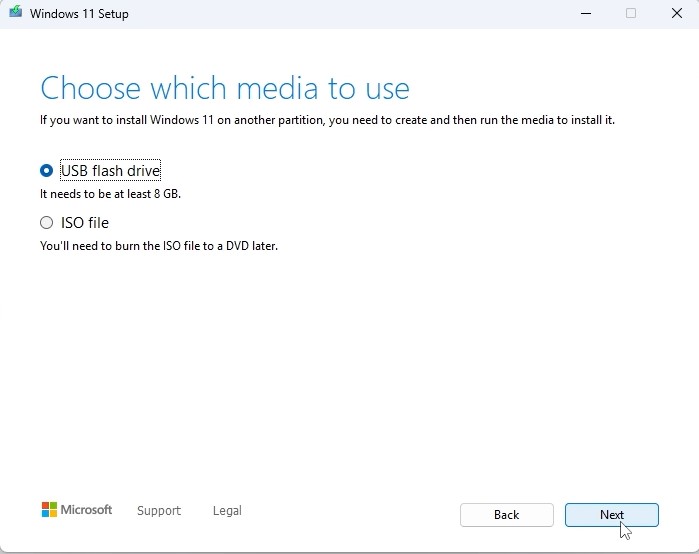
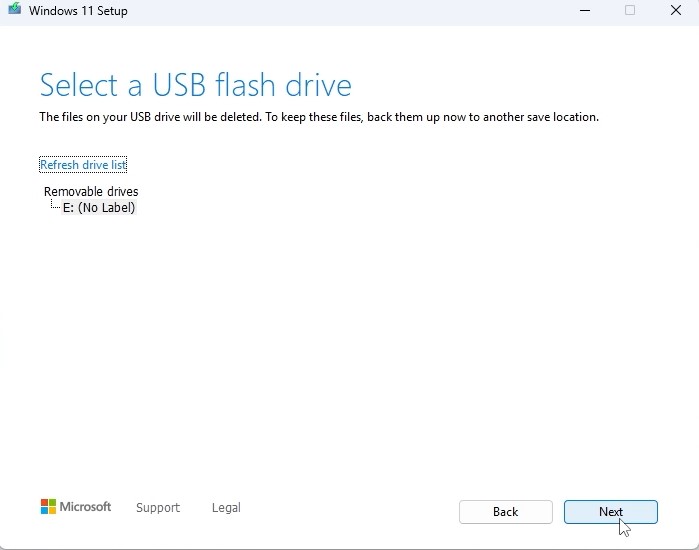
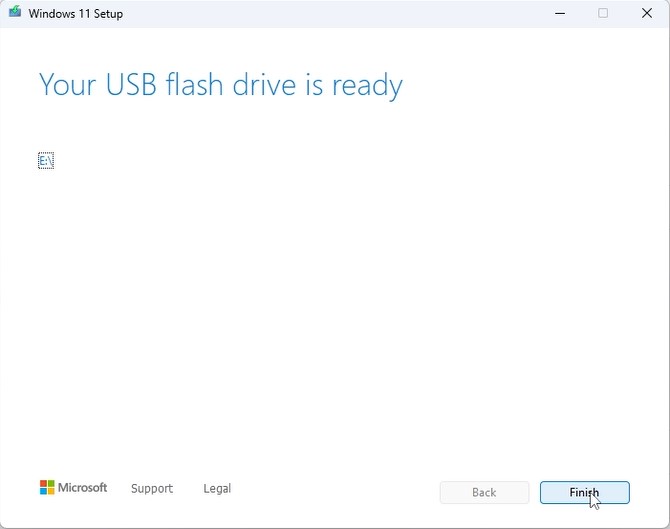
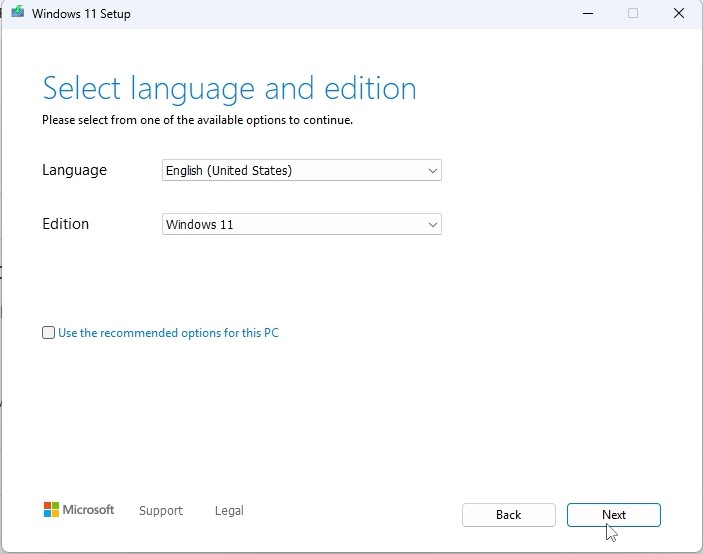
Når du har downloadet, skal du brænde ISO-filen på dvd eller gemme den på USB. Når du starter din pc/laptop med dvd'en/pendrive'et, vil installationsprogrammet køre. Følg de guidede trin i programmet for at fuldføre installationen.

Denne medfølgende Microsoft-installation inkluderer en 180-dages prøveperiode.

For at konvertere til en fuld version skal du køre følgende kommandoer:

  • Åbn Powersell som administrator.
  • Indtast følgende kommando i konsollen:
    DISM /Online /Set-Edition:ServerStandard /ProductKey:XXXXX-XXXXX-XXXXX-XXXXX-XXXXX /AcceptEULA

    (I første omgang bruger vi en generisk nøgle til prøveversionen, senere vil vi aktivere den fulde version)

  • Den vil bede dig om at genstarte din computer.
  • Når du er genstartet, skal du åbne Powershell som administrator og køre følgende kommandoer:
    slmgr -ipk XXXXX-XXXXX-XXXXX-XXXXX-XXXXX

    (Erstat "X'erne" med den produktnøgle, du har købt)

    slmgr -ato
  • Aktiveringen vil lykkes.

Didn't find any solution?

Vi ønsker dig en vellykket installation. Hvis du stadig har problemer eller spørgsmål om installationen, kan du til enhver tid kontakte vores kundeservice. Vi vil hjælpe dig så hurtigt som muligt.

2025 Datacenter

Installation guide Microsoft Windows Server 2025 Datacenter

SYSTEMKRAV

  • 1 gigahertz (GHz) eller hurtigere eller 64-bit (x64) processor
  • 2 gigabyte (GB) RAM
  • 60 GB ledig plads på harddisken
  • DirectX 9-grafikenhed med WDDM 1.0 eller højere driver

CHECK

Kontrollér, at du har en stabil internetforbindelse under installationen. Følg disse trin for at få en vellykket aktivering

TRIN 1

Hvis du allerede har en (installeret) version af Microsoft Windows Server 2022 som download eller på USB/DVD, skal du først prøve at aktivere denne version med vores produktnøgle. Sørg for, at din version af Microsoft Windows matcher Microsoft Windows-versionen i produktnøglen. I modsat fald, eller hvis installationen ikke virker, skal du fortsætte med punkt 2.

STEP 2 (DOWNLOAD ISO)

Download din version af Microsoft Windows Server fra følgende link:

Microsoft Windows Server 2022 Datacenter

SPROG64 BITS
DEUTSCHHerunterladen
ENGLISHDownload
FRANÇAISTélécharger
ITALIANOScarica
ESPAÑOLDescarga

ISO-filen er versionen til en permanent installation på en pc

INSTALLATIONSVEJLEDNING

Det anbefales, at du komplet installationen og aktiveringen af produktet, før du logger ind med din Microsoft-konto.

Når du har downloadet, skal du brænde ISO-filen på dvd eller gemme den på USB. Når du starter din pc/laptop med dvd'en/pendrive'et, vil installationsprogrammet køre. Følg de guidede trin i programmet for at fuldføre installationen.

Denne medfølgende Microsoft-installation inkluderer en 180-dages prøveperiode.

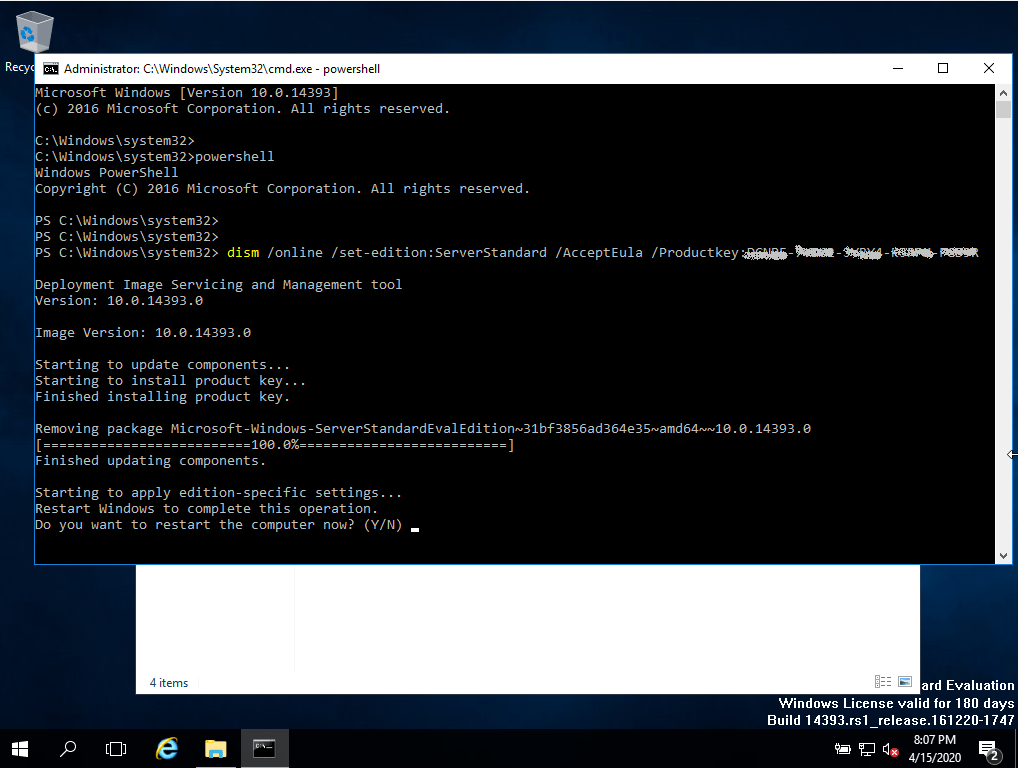
For at konvertere til en fuld version skal du køre følgende kommandoer:

  • Åbn Powersell som administrator.
  • Indtast følgende kommando i konsollen:
    DISM /Online /Set-Edition:ServerStandard /ProductKey:N69G4-B89J2-4G8F4-WWYCC-J464C /AcceptEULA

    (I første omgang bruger vi en generisk nøgle til prøveversionen, senere vil vi aktivere den fulde version)

  • Den vil bede dig om at genstarte din computer.
  • Når du er genstartet, skal du åbne Powershell som administrator og køre følgende kommandoer:
    slmgr -ipk XXXXX-XXXXX-XXXXX-XXXXX-XXXXX

    (Erstat "X'erne" med den produktnøgle, du har købt)

    slmgr -ato
  • Aktiveringen vil lykkes.

Didn't find any solution?

Vi ønsker dig en vellykket installation. Hvis du stadig har problemer eller spørgsmål om installationen, kan du til enhver tid kontakte vores kundeservice. Vi vil hjælpe dig så hurtigt som muligt.

2025 Standard

Installation guide Microsoft Windows Server 2025 Standard

SYSTEMKRAV

  • 1 gigahertz (GHz) eller hurtigere eller 64-bit (x64) processor
  • 2 gigabyte (GB) RAM
  • 60 GB ledig plads på harddisken
  • DirectX 9-grafikenhed med WDDM 1.0 eller højere driver

CHECK

Kontrollér, at du har en stabil internetforbindelse under installationen. Følg disse trin for at få en vellykket aktivering

TRIN 1

If you already have a (installed) version of Microsoft Windows Server 2025 Standard as a download or on USB / DVD, first try activating this version with our product key. Make sure your version of Microsoft Windows matches the Microsoft Windows version of the product key. Otherwise, or in case the installation doesn’t work, continue with point 2.

STEP 2 (DOWNLOAD ISO)

Download din version af Microsoft Windows Server fra følgende link:

SPROG64 BITS
DEUTSCHHerunterladen
ENGLISHDownload
FRANÇAISTélécharger
ITALIANOScarica
ESPAÑOLDescarga

ISO-filen er versionen til en permanent installation på en pc

INSTALLATIONSVEJLEDNING

Det anbefales, at du komplet installationen og aktiveringen af produktet, før du logger ind med din Microsoft-konto.

Når du har downloadet, skal du brænde ISO-filen på dvd eller gemme den på USB. Når du starter din pc/laptop med dvd'en/pendrive'et, vil installationsprogrammet køre. Følg de guidede trin i programmet for at fuldføre installationen.

Denne medfølgende Microsoft-installation inkluderer en 180-dages prøveperiode.

For at konvertere til en fuld version skal du køre følgende kommandoer:

  • Åbn Powersell som administrator.
  • Indtast følgende kommando i konsollen:
    DISM /Online /Set-Edition:ServerStandard /ProductKey:XXXXX-XXXXX-XXXXX-XXXXX-XXXXX /AcceptEULA

    (I første omgang bruger vi en generisk nøgle til prøveversionen, senere vil vi aktivere den fulde version)

  • Den vil bede dig om at genstarte din computer.
  • Når du er genstartet, skal du åbne Powershell som administrator og køre følgende kommandoer:
    slmgr -ipk XXXXX-XXXXX-XXXXX-XXXXX-XXXXX

    (Erstat "X'erne" med den produktnøgle, du har købt)

    slmgr -ato
  • Aktiveringen vil lykkes.

Didn't find any solution?

Vi ønsker dig en vellykket installation. Hvis du stadig har problemer eller spørgsmål om installationen, kan du til enhver tid kontakte vores kundeservice. Vi vil hjælpe dig så hurtigt som muligt.

MS Microsoft Office 2024 Pro Plus – New

Installation guide Microsoft Office 2024 Professional Plus 64 & 32 Bits

DOWNLOAD

Hvis du vil aktivere programmet på flere enheder, skal du følge trinnene i denne vejledning på hver enhed, du vil aktivere programmet på.

Download programmet med følgende download-link

Denne EXE-fil er grundlaget for installationen af produktet.

INSTALLATION

Før du installerer, skal du sikre dig, at alle tidligere versioner af Microsoft Office er fjernet. Du kan henvise til dette hjælpedokument fra Microsoft hvis du har brug for hjælp til dette trin.

Når downloadet er færdigt, skal du følge disse trin:

Det anbefales, at du komplet installationen og aktiveringen af produktet, før du logger ind med din Microsoft-konto.

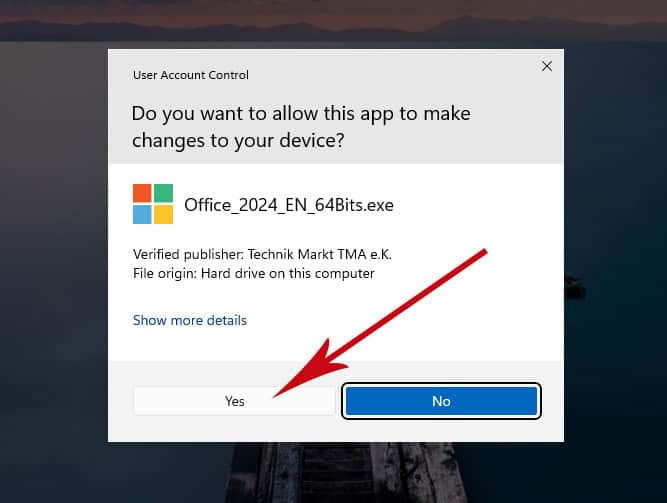
  1. Dobbeltklik på filen, som åbner installationsprogrammet. Du bliver spurgt, om du vil lade appen foretage ændringer på din enhed. Klik på "Ja“.
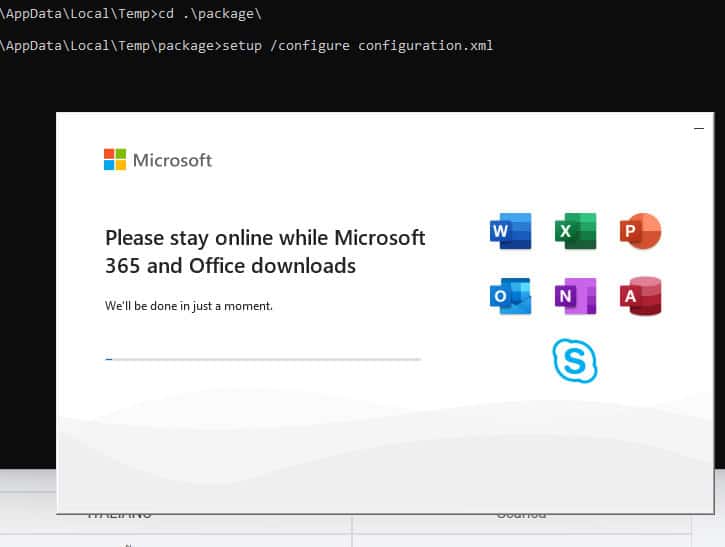
  1. Når du har givet tilladelse til ændringerne, bliver dit produkt installeret.

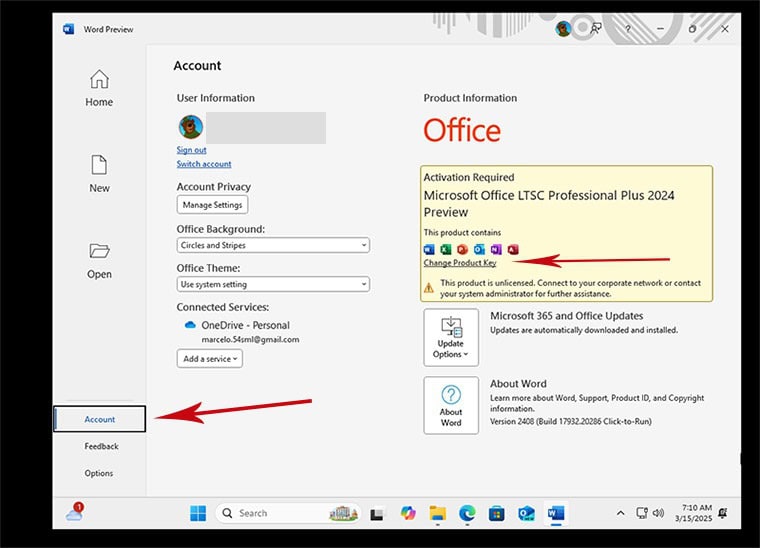
  1. Når downloadet og installationen af programmet er afsluttet, skal du åbne et hvilket som helst Office-program og gå til Konto i nederste venstre hjørne. Klik derefter på Skift produktnøgle til højre under Office-ikonerne.

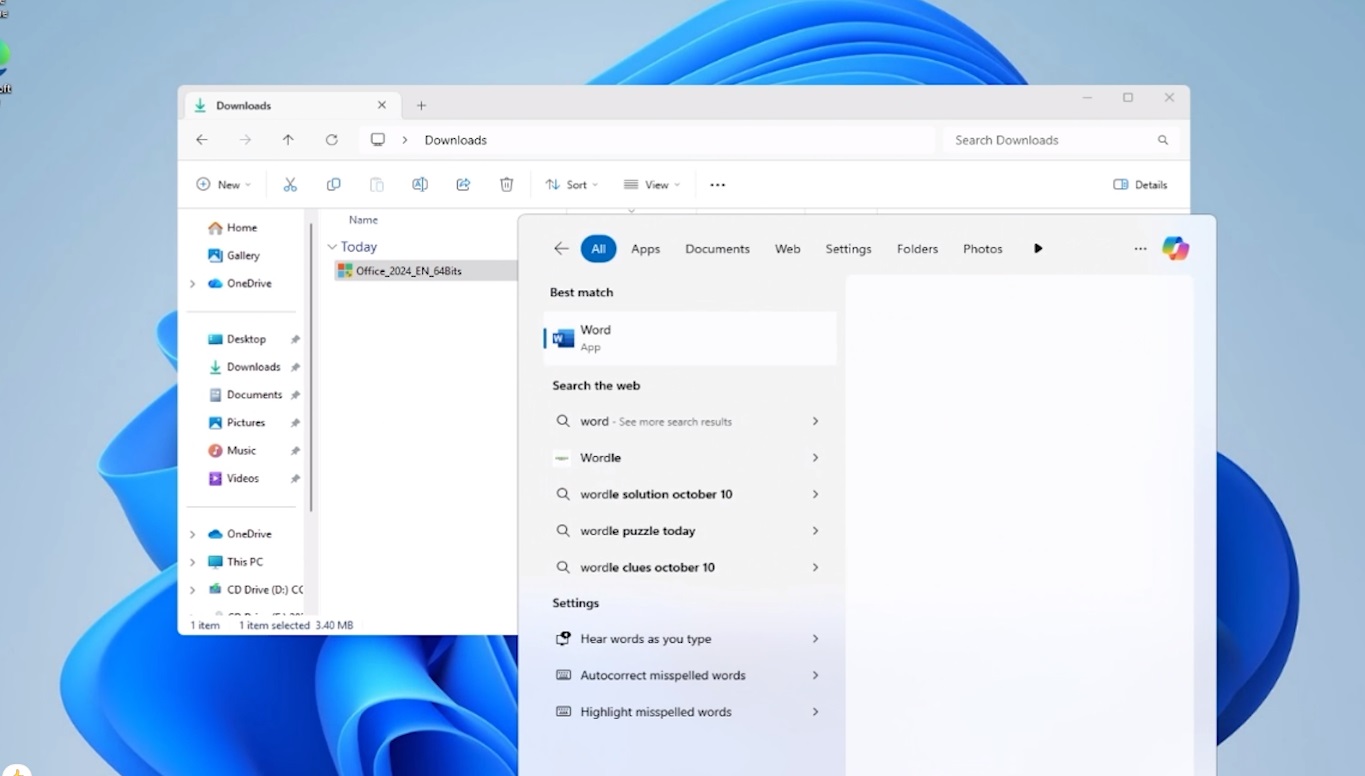
  1. Find nyligt installerede programmer
    1. Klik på knappen Start (Windows-ikon i nederste venstre hjørne).
    2. Vælg "Alle apps" for at åbne den fulde liste over installerede programmer.
    3. Rul ned for at finde Microsoft Office mappe eller den specifikke app (f.eks, Ord 2024, Excel 2024, PowerPoint 2024).
    4. Du kan også skrive programmets navn i Windows' søgefelt for at finde det hurtigt.
    5. (valgfrit) Højreklik på appen, og vælg "Pin til start" eller "Fastgør til proceslinjen" for hurtigere adgang.

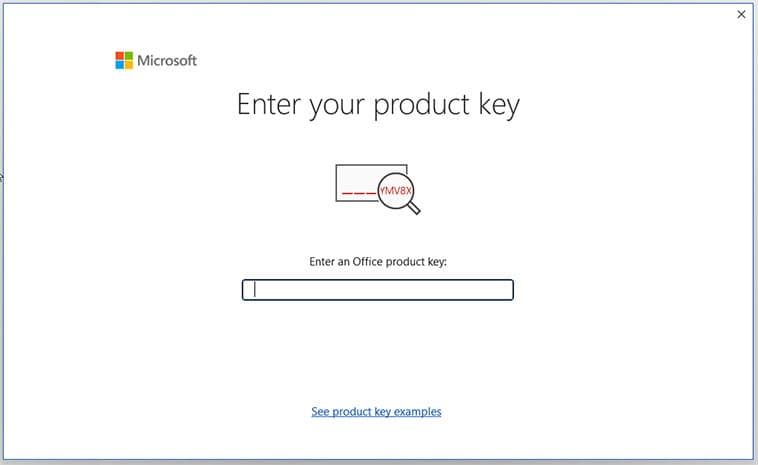
  1. Indtast den aktiveringsnøgle, du har modtaget via e-mail. Din kopi af Microsoft Office 2024 er nu aktiveret.

LICENS OG AKTIVERING

Husk, at den nøgle, du har købt, er en forudbetalt kode, som ikke er kompatibel med den forudinstallerede software. Dette er et originalt Microsoft-produkt. Afinstaller den tidligere version af Microsoft Office, som du har på din pc, og genstart computeren. Dette er vigtigt for at undgå kompatibilitetsproblemer.

SYSTEMKRAV

  • 1 gigahertz (GHz) eller hurtigere 32-bit (x86) eller 64-bit (x64) processor
  • 1 gigabyte (GB) RAM (32 bit) eller 4 GB RAM (64 bit)
  • 4 GB ledig plads på harddisken
  • DirectX 9-grafikenhed med WDDM 1.0 eller højere driver

OTHER LANGUAGES 64 & 32-BIT DOWNLOADS

BEMÆRK

  • Microsoft har gradvist udfaset understøttelsen af nogle ældre produkter. Derfor er telefonisk aktivering ikke længere mulig. Hvis du har problemer eller spørgsmål under installationen, bedes du kontakte vores 24/7 kundeservice.

    Hvis du vil have hurtigere hjælp, kan du også kontakte os direkte via vores live chat, som er tilgængelig 24/7 på vores hjemmeside.

Didn't find any solution?

Vi ønsker dig en vellykket installation. Hvis du stadig har problemer eller spørgsmål om installationen, kan du til enhver tid kontakte vores kundeservice. Vi vil hjælpe dig så hurtigt som muligt.

Norton 360 Deluxe

Norton 360 Deluxe

SYSTEMKRAV

  • 1 gigahertz (GHz) eller hurtigere 32-bit (x86) eller 64-bit (x64) processor
  • 1 gigabyte (GB) RAM (32 bit) eller 4 GB RAM (64 bit)
  • 4 GB ledig plads på harddisken
  • DirectX 9-grafikenhed med WDDM 1.0 eller højere driver

DOWNLOAD

Anmodning: Når du har købt norton-produktet, får du en produktnøgle.

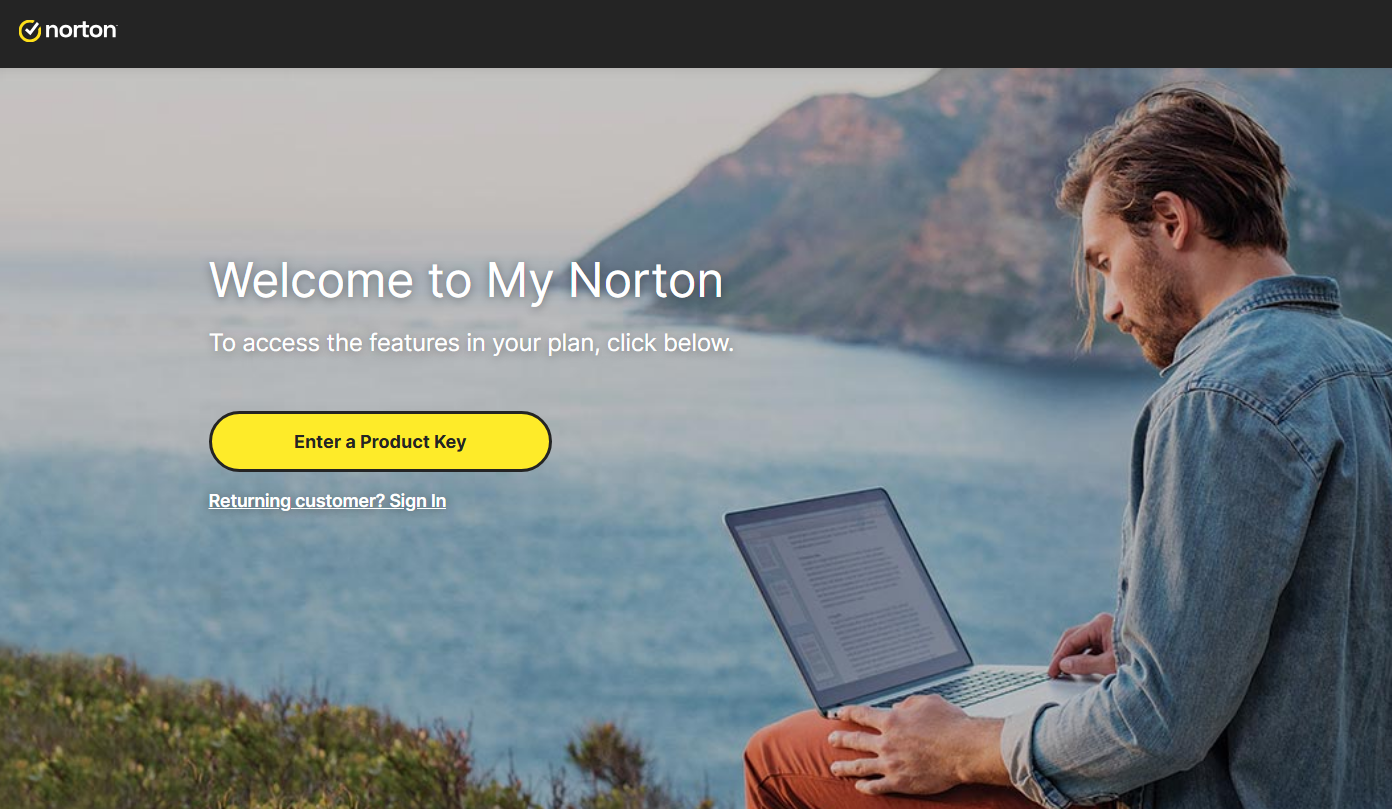
For at downloade Norton, gå til  https://norton.com/setup vil du blive omdirigeret til https://my.norton.com/home/setup og log ind, hvis du ikke har en konto, skal du oprette en. Men måske er du logget ind, når du køber produktet.


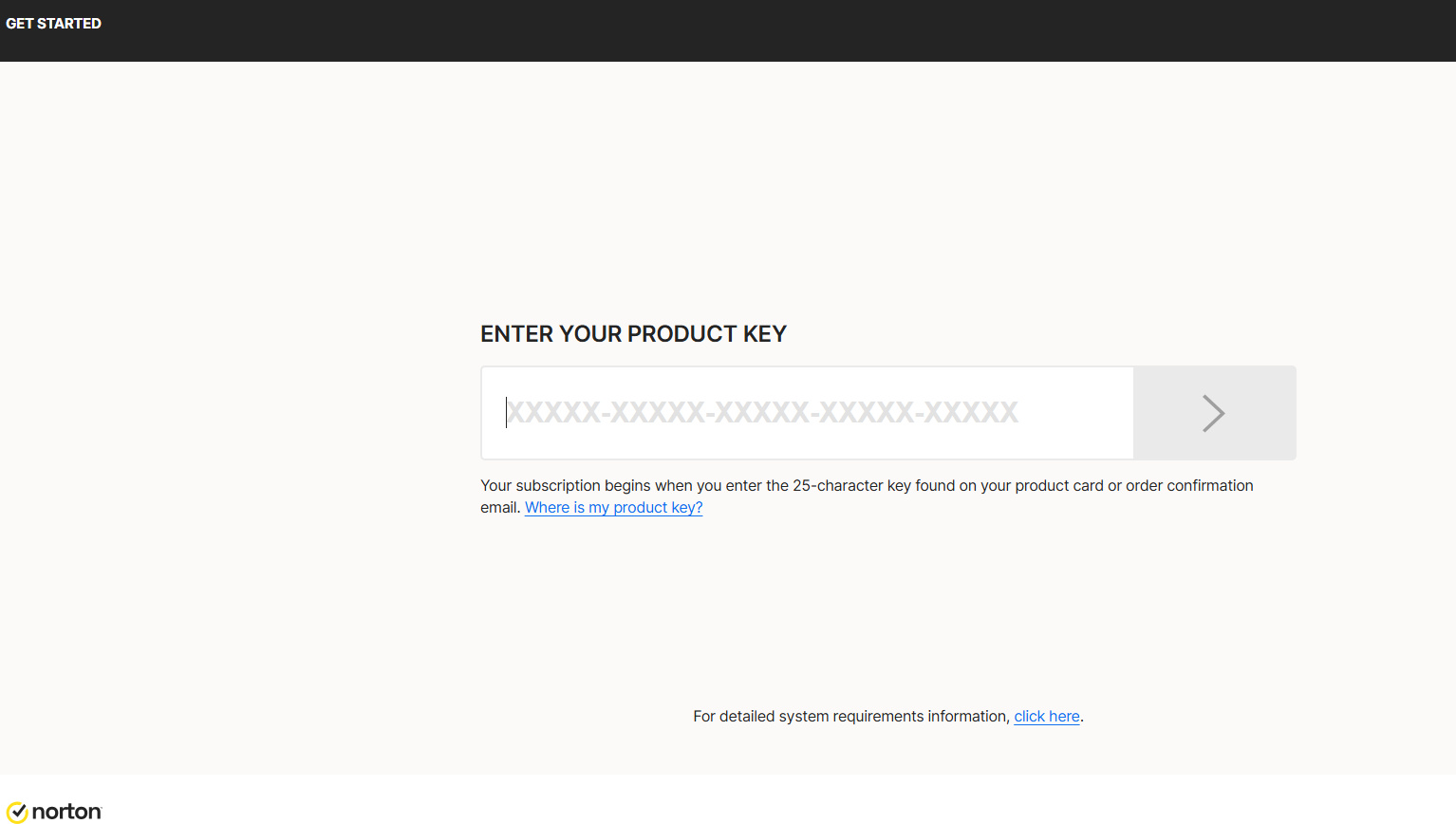
Og nu: Du skal indtaste din produktnøgle.

LICENS OG AKTIVERING

Derefter skal du give Tilladelse til at forny det årlige abonnement med din kreditkortkurv.
Indsæt dine kreditkortoplysninger ved at udfylde følgende felter:


Dette er for en Godkendelse af abonnementsbetaling og automatisk fornyelse.
Og klik på Start abonnementet.

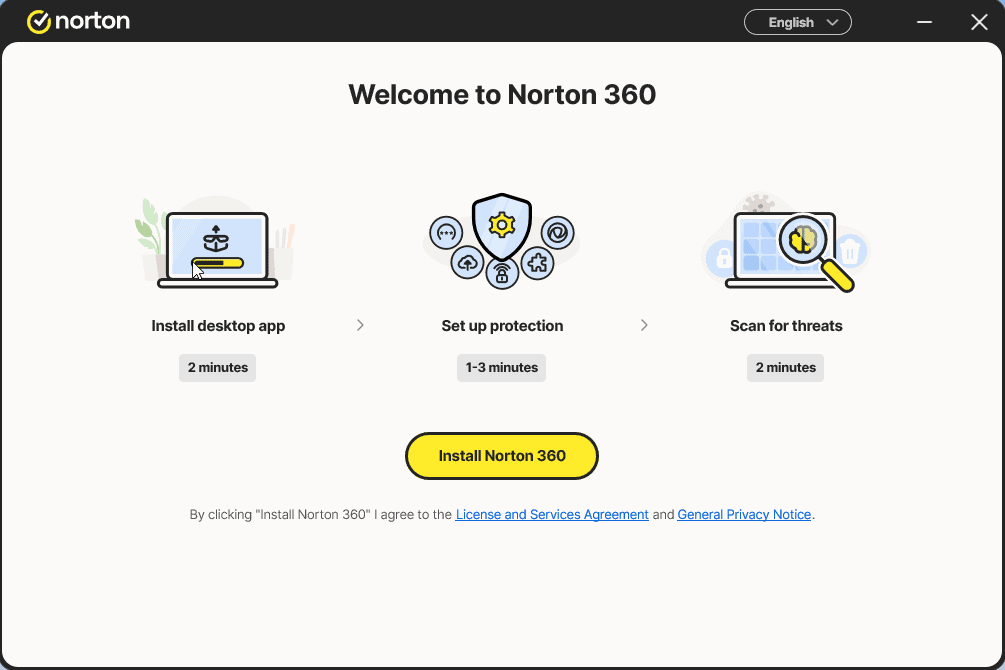
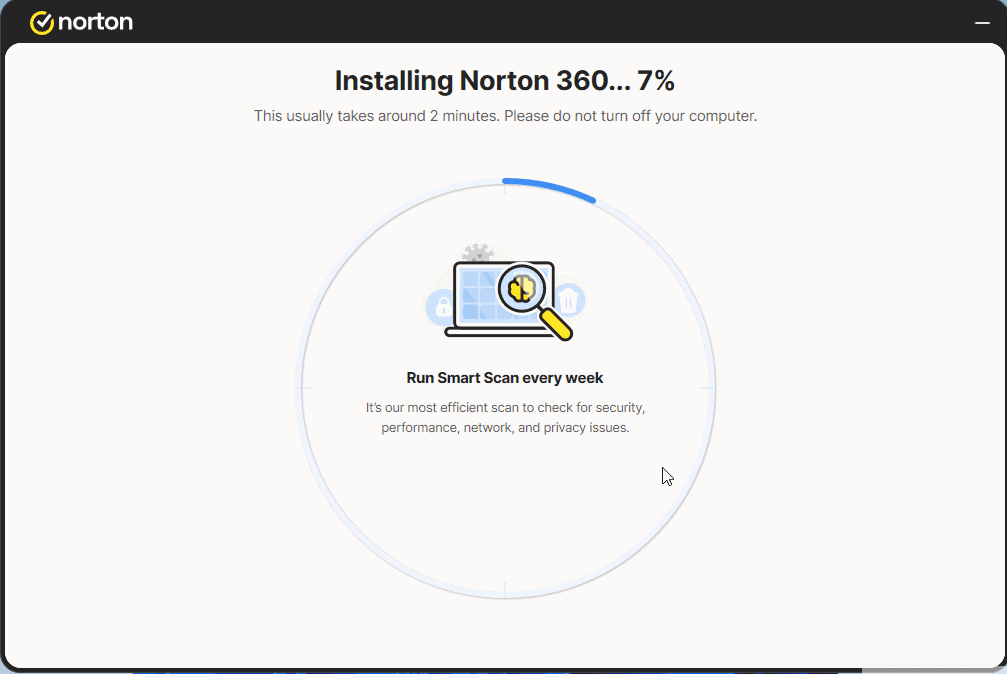
Download installationsprogrammet, og udfør det:

Installer og log ind igen i appen

OPSÆTNING

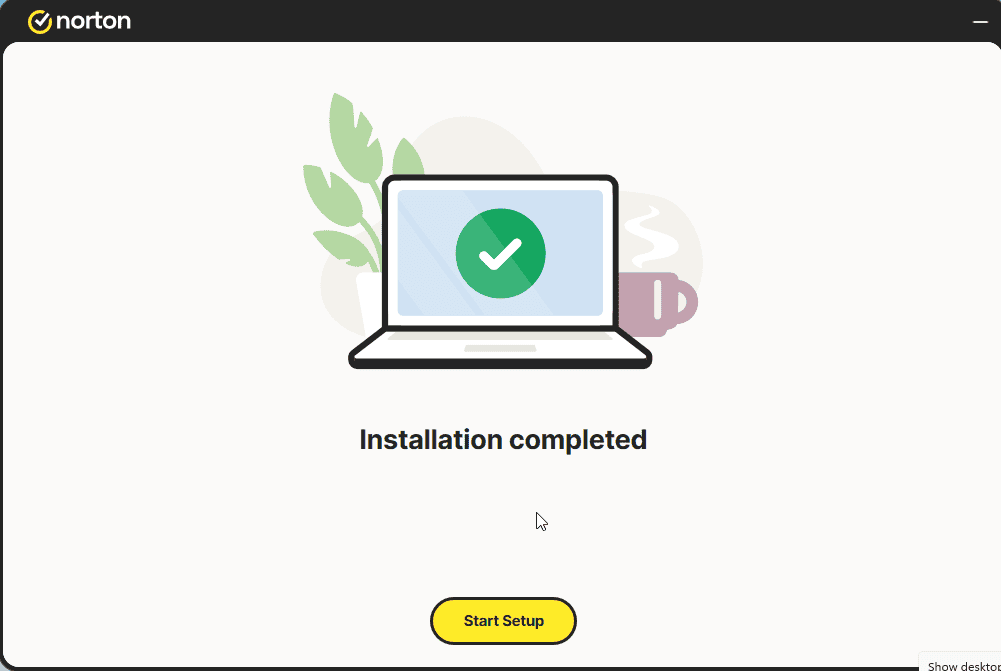
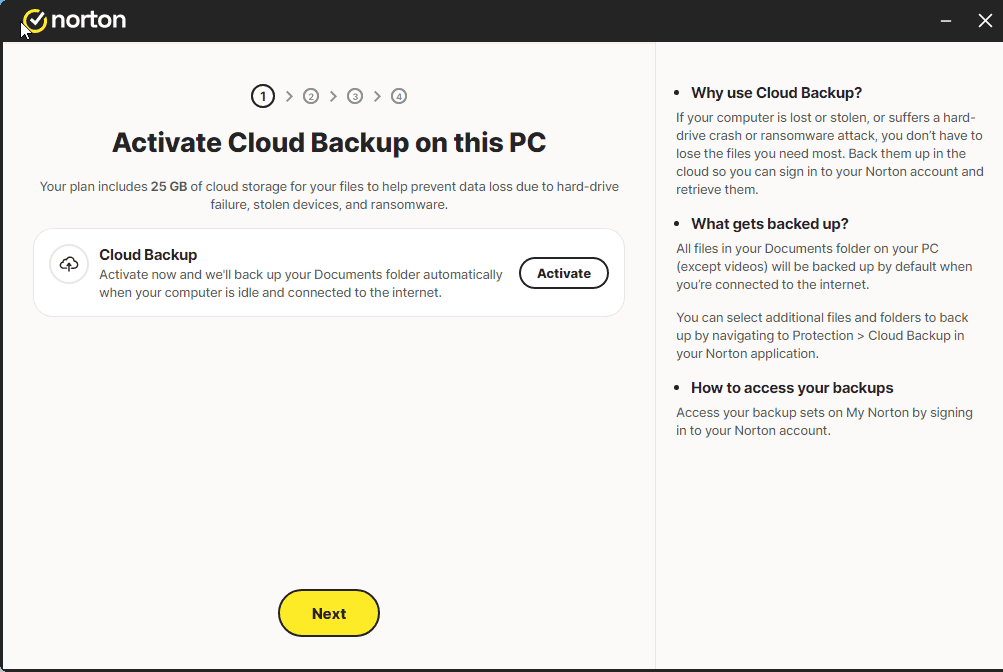
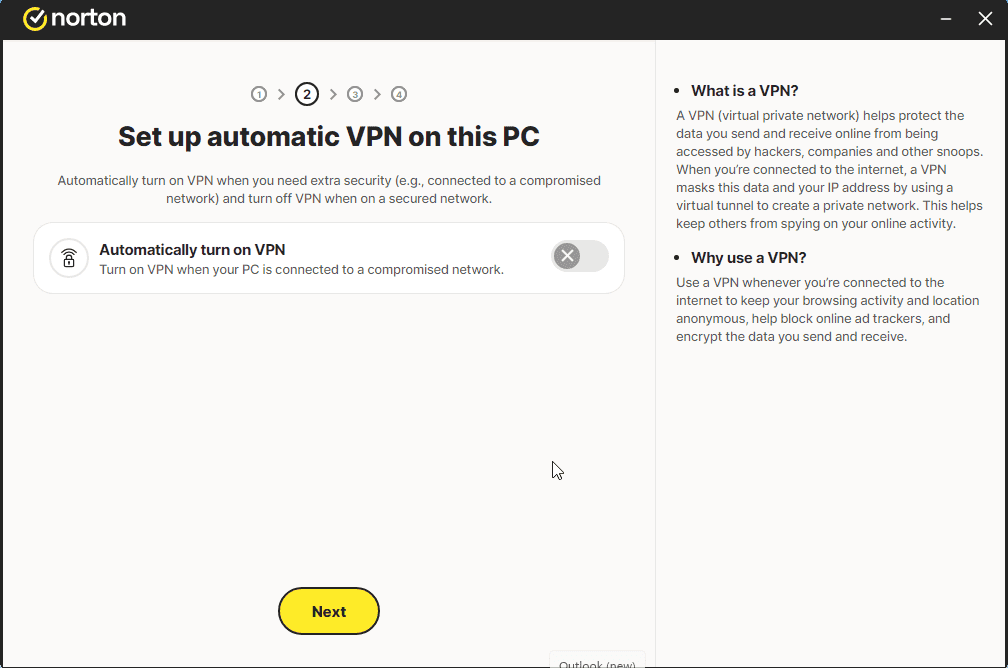
Klik på Start opsætning.
Konfigurer de 4 trin.
Log ind, hvis det er nødvendigt

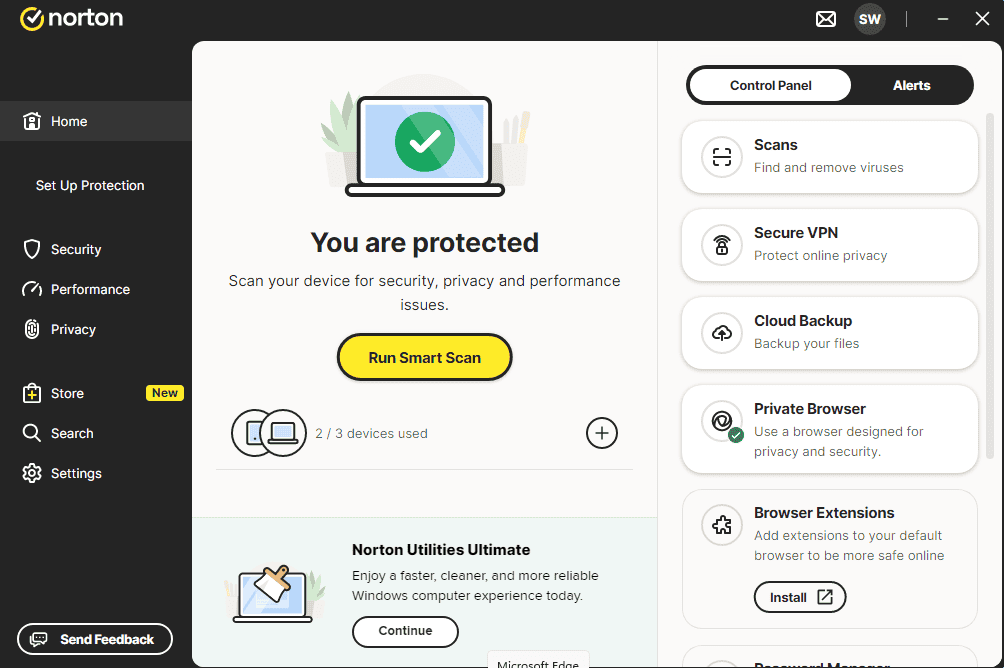
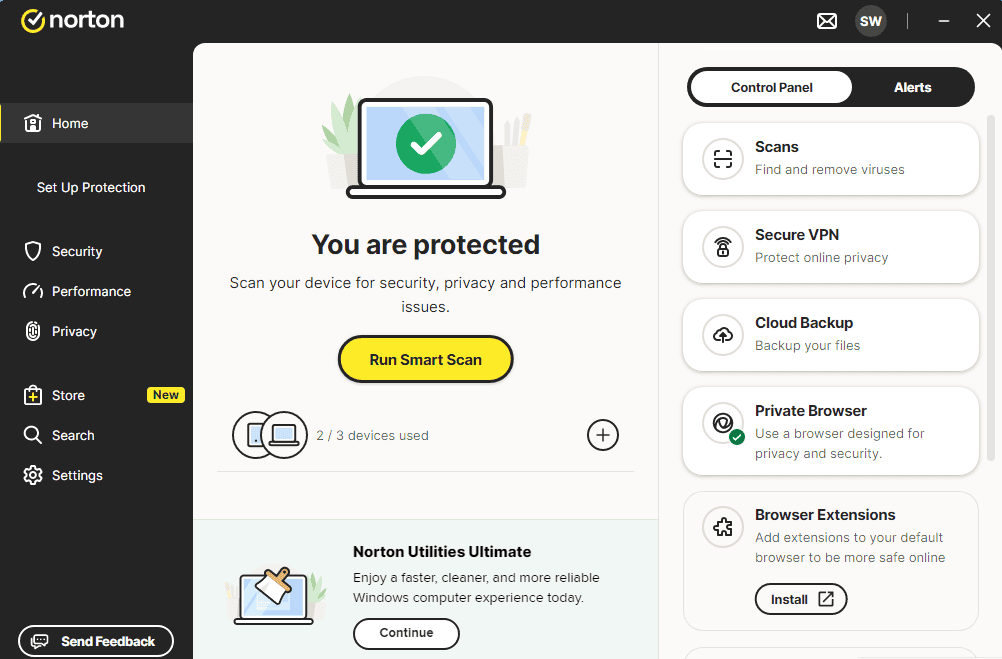
Og du burde få en besked som på billedet:

Nu kan du KØR SMART SCAN

BEMÆRK

Bemærk venligst: For at sikre en problemfri aktiveringsproces skal du sørge for, at din enhed har forbindelse til internettet under installationen. Hvis du oplever problemer eller har spørgsmål, bedes du kontakte den døgnåbne kundeservice i den butik, hvor du har købt produktet.

Didn't find any solution?

Hvis du vil aktivere programmet på flere enheder, skal du følge trinnene i denne vejledning på hver enhed, du vil aktivere programmet på.

Vi ønsker dig en vellykket installation. Hvis du stadig har problemer eller spørgsmål om installationen, kan du til enhver tid kontakte vores kundeservice. Vi vil hjælpe dig så hurtigt som muligt.