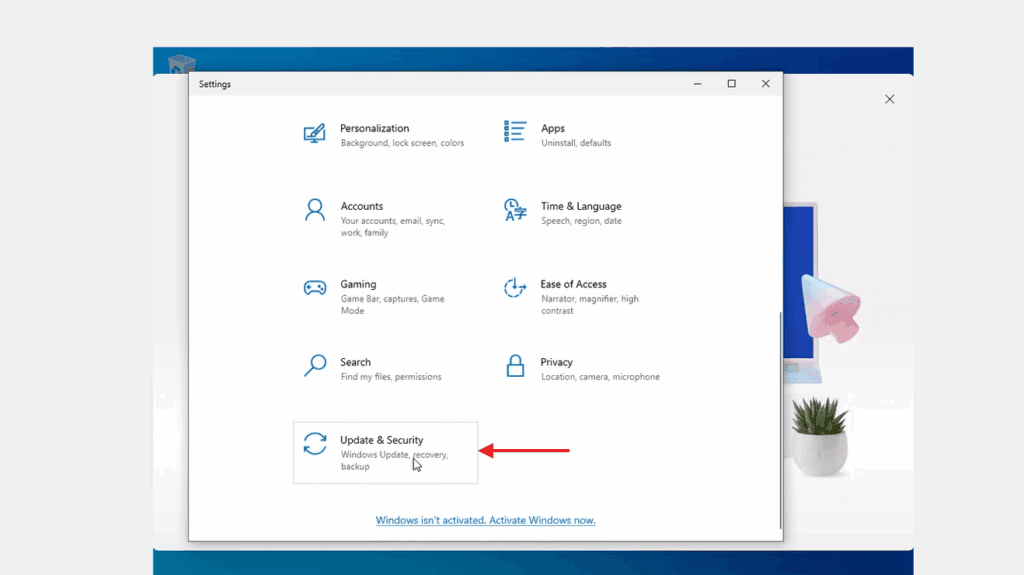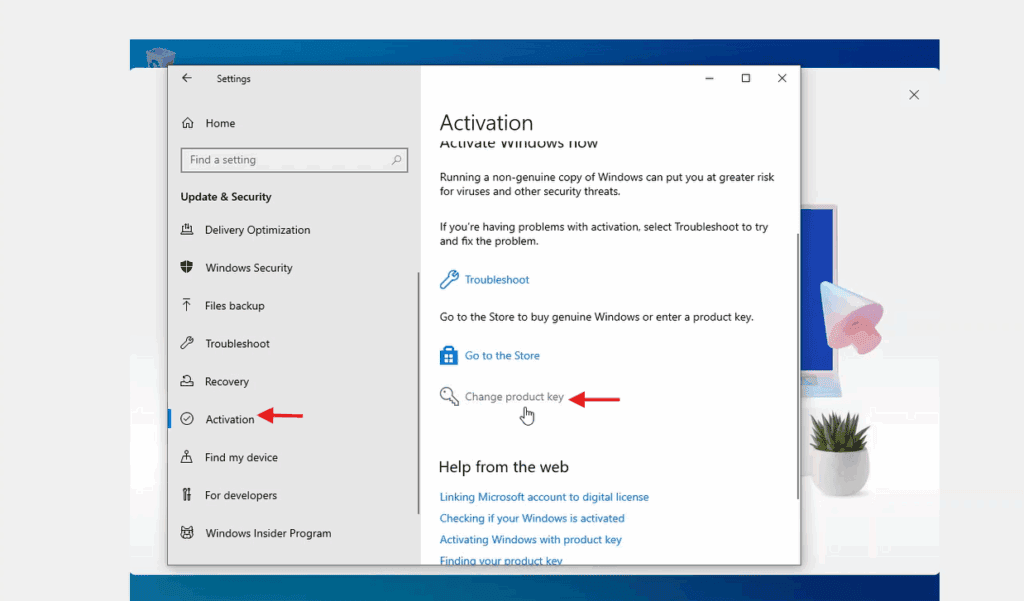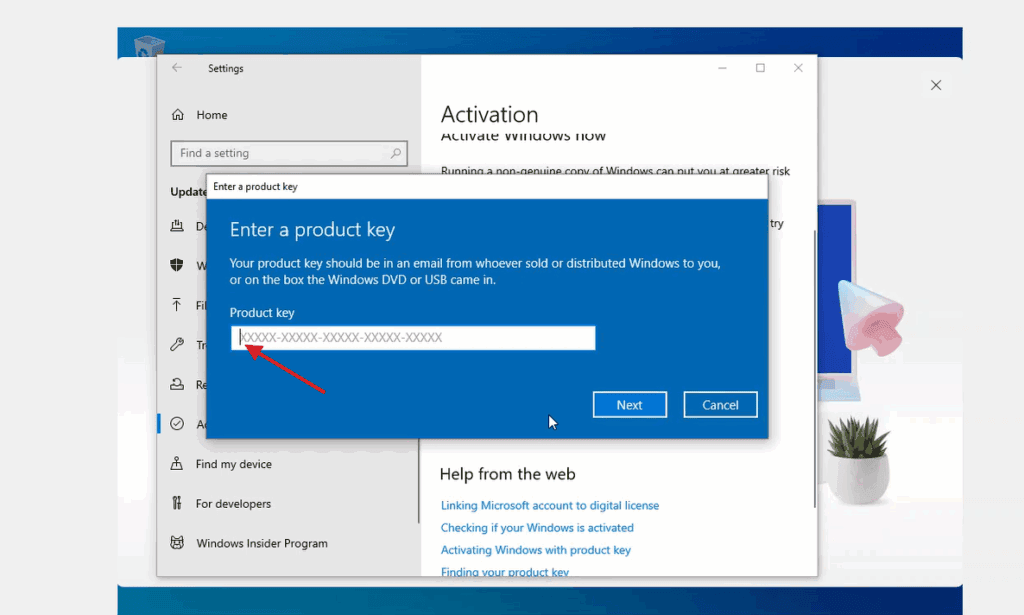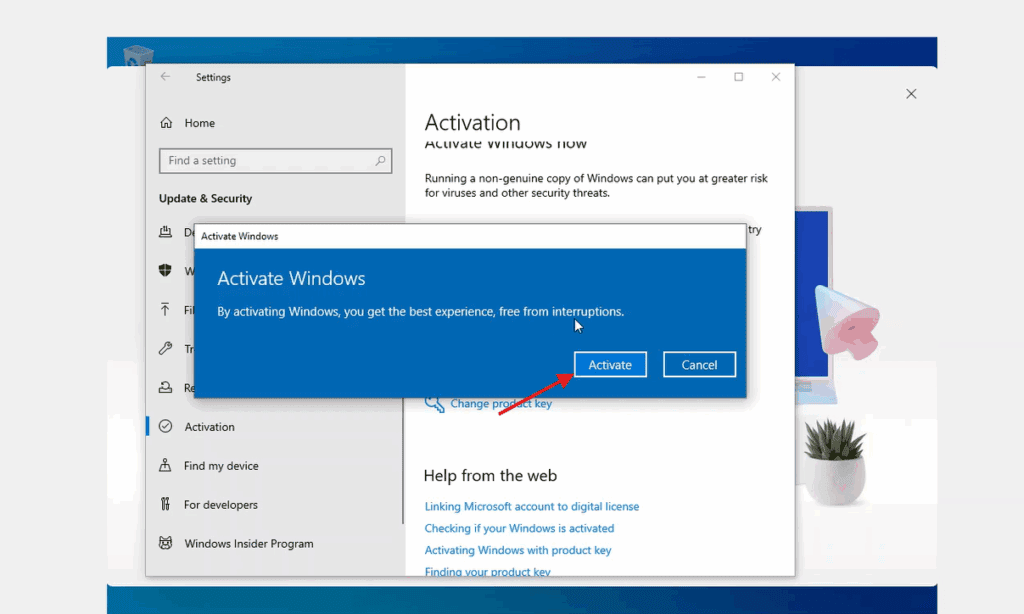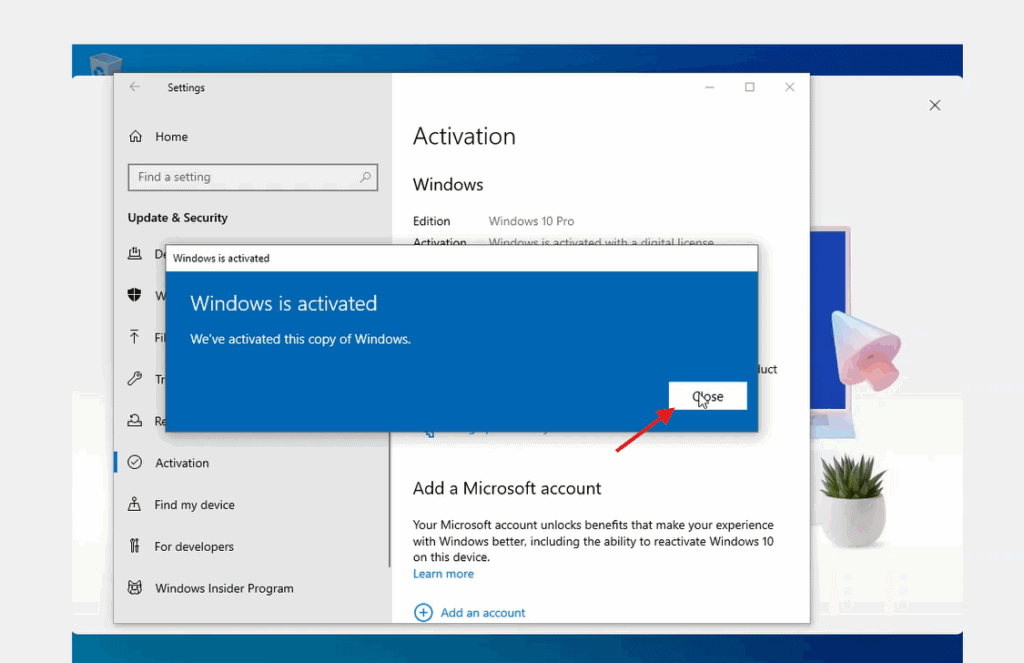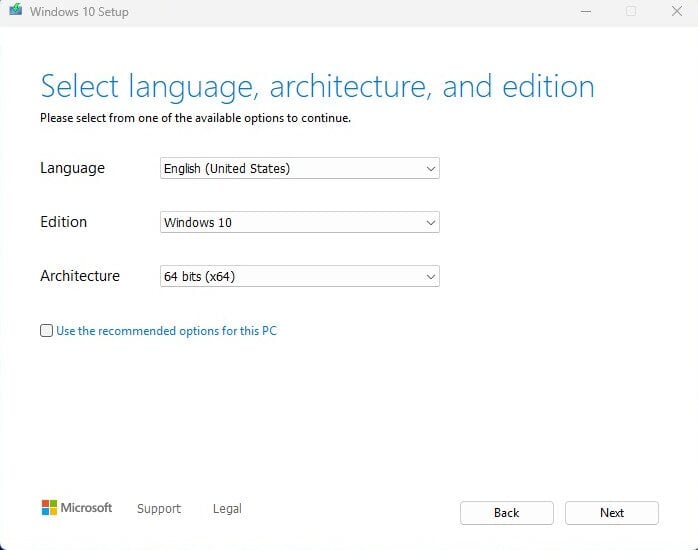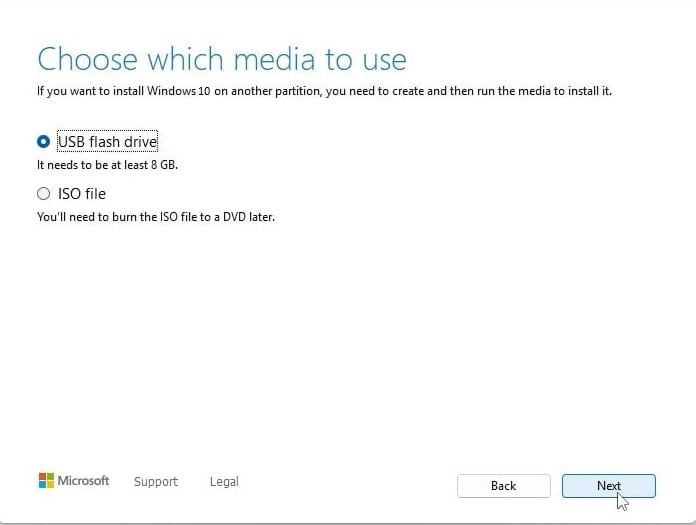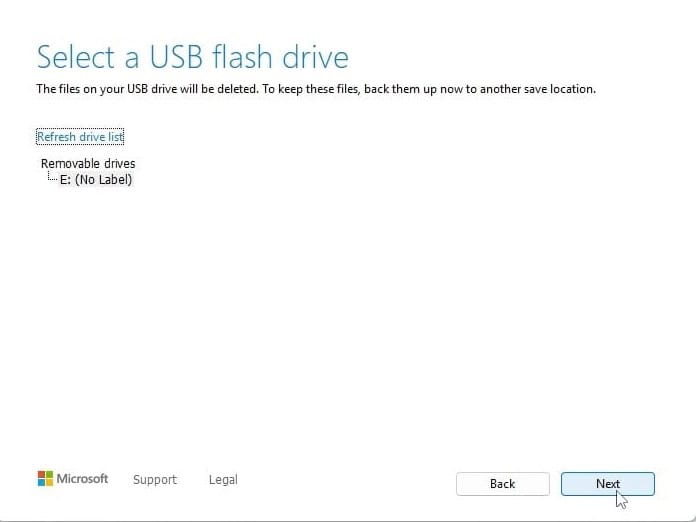
2025 RDS DEVICE CAL

Installation guide Microsoft Windows Server 2025 RDS DEVICE CAL

REQUISITOS DEL SISTEMA

  • Procesador de 1 gigahercio (GHz) o más rápido o de 64 bits (x64)
  • 2 gigabytes (GB) de RAM
  • 60 GB de espacio disponible en el disco duro
  • Dispositivo gráfico DirectX 9 con controlador WDDM 1.0 o superior

INFORMACIÓN

The acquired CALs are applicable to all editions of Microsoft Windows Server 2025 (Essentials, Standard, Foundation, Datacenter) and compatible with previous versions of Microsoft Windows Server.

LENGUAJE64 BITS
DEUTSCHHerunterladen
ENGLISHDownload
FRANÇAISTélécharger
ITALIANOScarica
ESPAÑOLDescarga

FUNCIONES Y SERVICIOS

Para activar una CAL de RDS, asegúrese primero de que las siguientes funciones y características están instaladas y en ejecución en su servidor.

  1. Asegúrese de que está instalada la siguiente función: Servicios de Escritorio Remoto.
  2. 121/5000 Asegúrese de tener instaladas las siguientes funciones: Herramientas de administración de roles -> Herramientas de servicios de escritorio remoto:
    1. Herramienta de diagnóstico de licencias de escritorio remoto
    2. Herramientas de licencia de escritorio remoto
  3. Asegúrese de que los siguientes servicios de rol están habilitados: Servicios de Escritorio Remoto:
    1. Licencias de Escritorio remoto
    2. Host de sesión de escritorio remoto
  4. Asegúrese de que su servidor está especificado como servidor de licencias de Escritorio remoto en sus directivas de grupo.

ACTIVACIÓN

Se recomienda completa la instalación y activación del producto antes de iniciar sesión con su cuenta Microsoft.

Una vez verificados todos los requisitos descritos anteriormente:

  1. Ir al Administrador de servidores
  2. Ejecutar el submenú herramientas
  3. Seleccione Terminal Services -> Administrador de licencias de Escritorio remoto
  4. Haga clic con el botón derecho del ratón en su servidor y seleccione "Activar servidor".

ASISTENTE DE ACTIVACIÓN DEL SERVIDOR

  1. Seleccione su método de conexión, le recomendamos que elija "Conexión automática".
  2. Rellene los datos necesarios de su empresa.
  3. Al final del asistente, asegúrese de marcar la opción "Iniciar ahora el asistente de instalación de licencias".
  4. En el Programa de licencia, seleccione "Paquete de licencia (compra al por menor)" y haga clic en Siguiente.
  5. Aplica la llave.
  6. Su servidor debería tener ahora el estado de activación como "Activado".

Si quieres saber cómo configurar tu servidor paso a paso, consulta esta guía en vídeo:

Ver tutorial en vídeo

Didn't find any solution?

Le deseamos que la instalación sea un éxito. Si sigue teniendo problemas o preguntas sobre la instalación, póngase en contacto con nuestro servicio de atención al cliente en cualquier momento. Le ayudaremos lo antes posible.

2022 RDS USER CAL

Installation guide Microsoft Windows Server 2025 RDS USER CAL

REQUISITOS DEL SISTEMA

  • Procesador de 1 gigahercio (GHz) o más rápido o de 64 bits (x64)
  • 2 gigabytes (GB) de RAM
  • 60 GB de espacio disponible en el disco duro
  • Dispositivo gráfico DirectX 9 con controlador WDDM 1.0 o superior

INFORMACIÓN

Compruebe que dispone de una conexión a Internet estable durante la instalación. Siga estos pasos para una activación exitosa

FUNCIONES Y SERVICIOS

If you already have a (installed) version of Microsoft Windows Server 2025 Standard as a download or on USB / DVD, first try activating this version with our product key. Make sure your version of Microsoft Windows matches the Microsoft Windows version of the product key. Otherwise, or in case the installation doesn’t work, continue with point 2.

ACTIVACIÓN

Download su versión de Microsoft Windows Server desde el siguiente enlace:

LENGUAJE64 BITS
DEUTSCHHerunterladen
ENGLISHDownload
FRANÇAISTélécharger
ITALIANOScarica
ESPAÑOLDescarga

El archivo ISO es la versión para una instalación permanente en un PC

ASISTENTE DE ACTIVACIÓN DEL SERVIDOR

Se recomienda completa la instalación y activación del producto antes de iniciar sesión con su cuenta Microsoft.

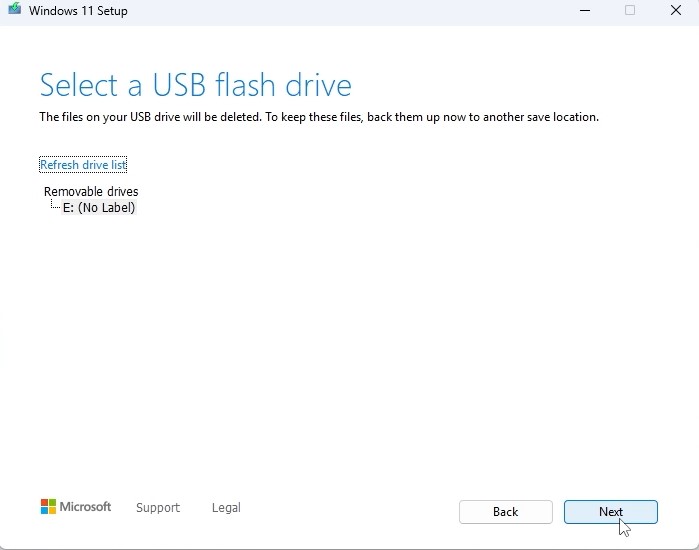
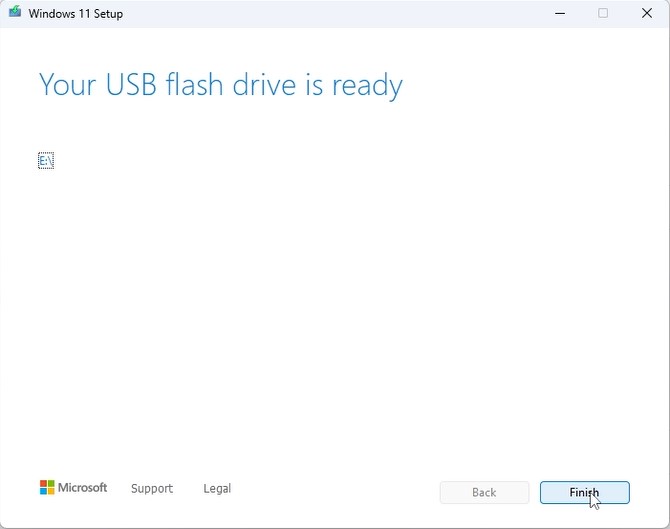
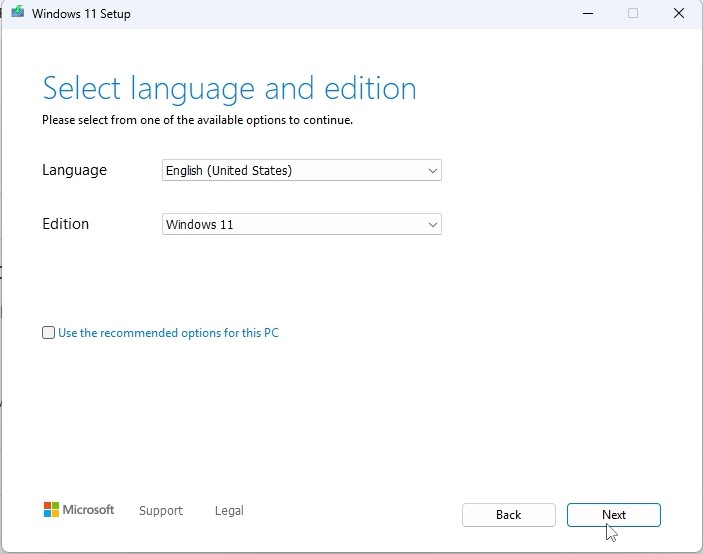
Después de la descarga, grabe el archivo ISO en un DVD o guárdelo en un USB. Una vez que arranque su PC / portátil con el DVD / Pendrive se ejecutará el programa de instalación. Siga los pasos guiados del programa para completar su instalación.

Esta instalación suministrada por Microsoft incluye una prueba de 180 días.

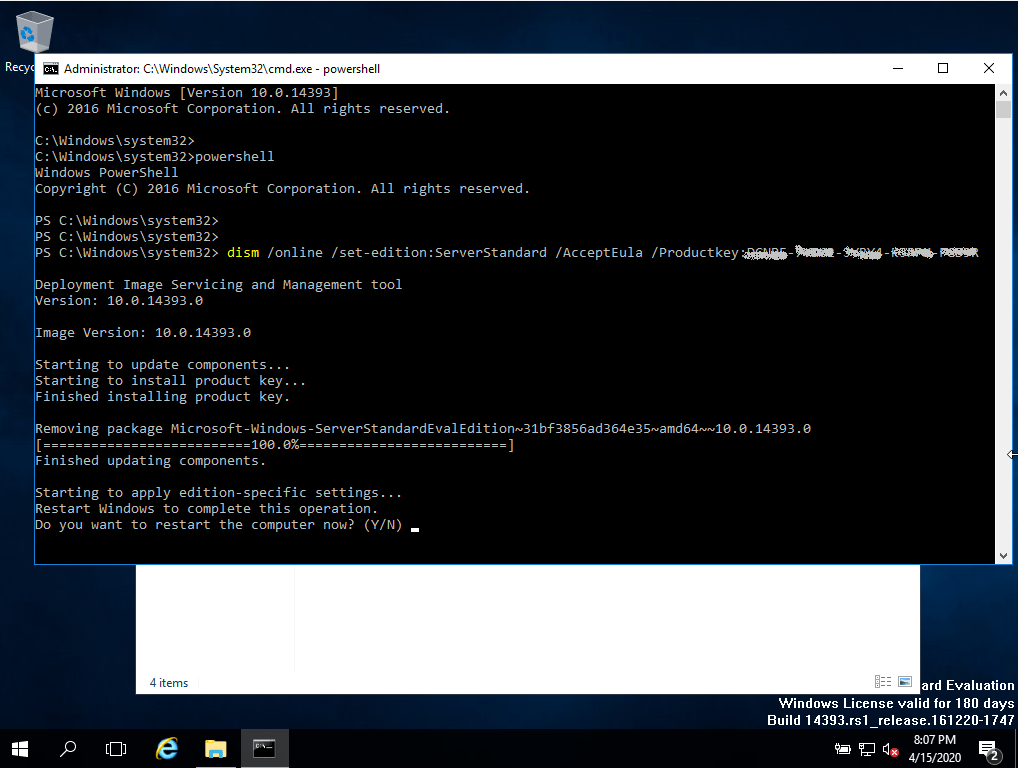
Para convertir a una versión completa, ejecute los siguientes comandos:

  • Abra Powersell como administrador.
  • En la consola, introduzca el siguiente comando:
    DISM /Online /Set-Edition:ServerStandard /ProductKey:XXXXX-XXXXX-XXXXX-XXXXX-XXXXX /AcceptEULA

    (Inicialmente, utilizamos una clave genérica para la versión de prueba, más tarde activaremos la versión completa)

  • Le pedirá que reinicie su ordenador.
  • Una vez reiniciado, abra Powershell como administrador y ejecute los siguientes comandos:
    slmgr -ipk XXXXX-XXXXX-XXXXX-XXXXX-XXXXX

    (Sustituya las "X" por la clave del producto que ha adquirido)

    slmgr -ato
  • La activación será exitosa.

Didn't find any solution?

Le deseamos que la instalación sea un éxito. Si sigue teniendo problemas o preguntas sobre la instalación, póngase en contacto con nuestro servicio de atención al cliente en cualquier momento. Le ayudaremos lo antes posible.

2025 Datacenter

Installation guide Microsoft Windows Server 2025 Datacenter

REQUISITOS DEL SISTEMA

  • Procesador de 1 gigahercio (GHz) o más rápido o de 64 bits (x64)
  • 2 gigabytes (GB) de RAM
  • 60 GB de espacio disponible en el disco duro
  • Dispositivo gráfico DirectX 9 con controlador WDDM 1.0 o superior

CHECK

Compruebe que dispone de una conexión a Internet estable durante la instalación. Siga estos pasos para una activación exitosa

PASO 1

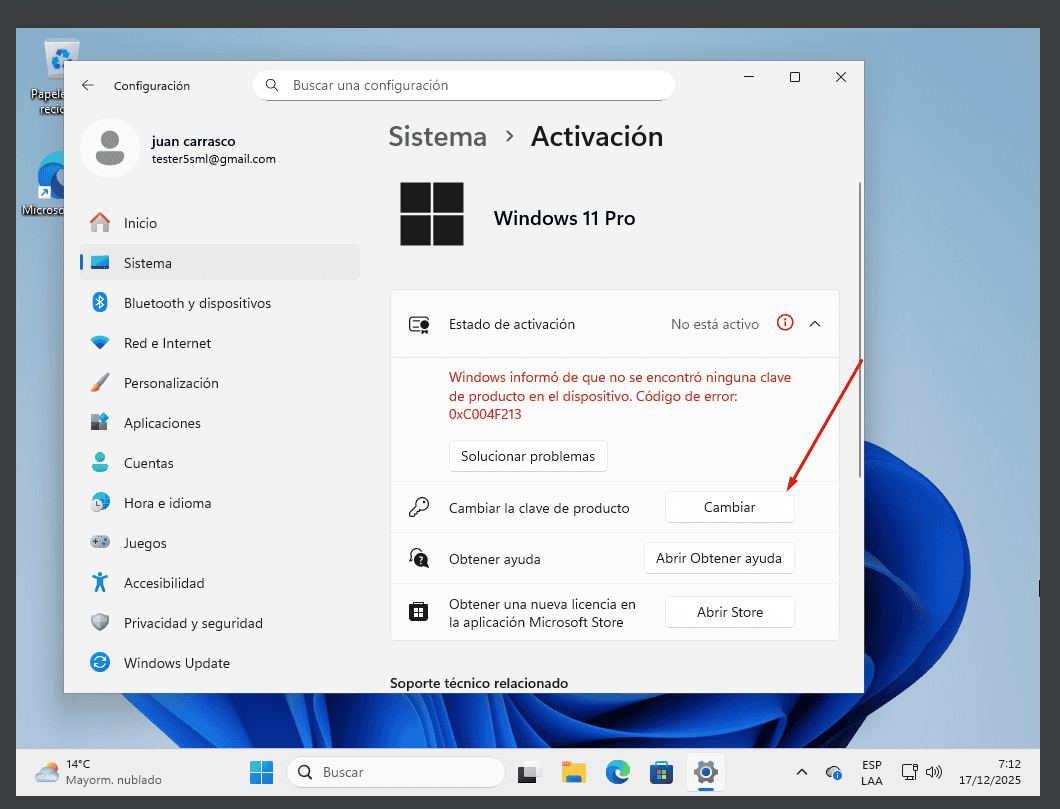
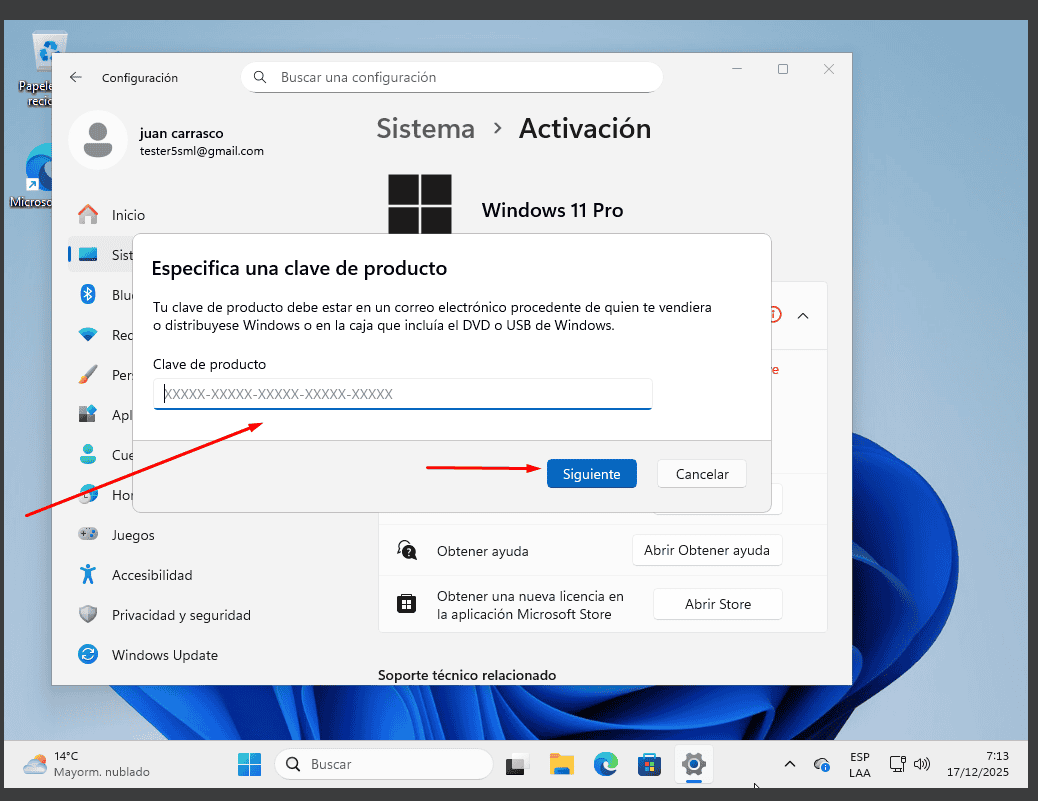
Si ya tiene una versión (instalada) de Microsoft Windows Server 2022 como descarga o en USB / DVD, primero intente activar esta versión con nuestra clave de producto. Asegúrese de que su versión de Microsoft Windows coincide con la versión de Microsoft Windows de la clave de producto. De lo contrario, o en caso de que la instalación no funcione, continúe con el punto 2.

STEP 2 (DOWNLOAD ISO)

Download su versión de Microsoft Windows Server desde el siguiente enlace:

Centro de datos Microsoft Windows Server 2022

LENGUAJE64 BITS
DEUTSCHHerunterladen
ENGLISHDownload
FRANÇAISTélécharger
ITALIANOScarica
ESPAÑOLDescarga

El archivo ISO es la versión para una instalación permanente en un PC

INSTRUCCIONES DE INSTALACIÓN

Se recomienda completa la instalación y activación del producto antes de iniciar sesión con su cuenta Microsoft.

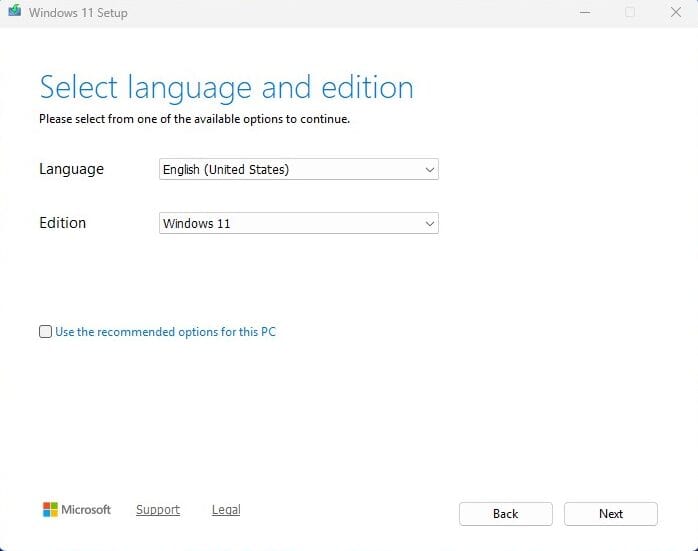
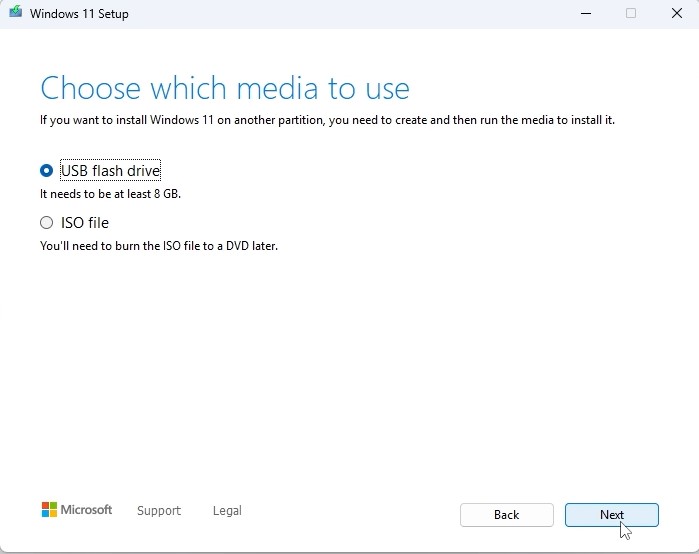
Después de la descarga, grabe el archivo ISO en un DVD o guárdelo en un USB. Una vez que arranque su PC / portátil con el DVD / Pendrive se ejecutará el programa de instalación. Siga los pasos guiados del programa para completar su instalación.

Esta instalación suministrada por Microsoft incluye una prueba de 180 días.

Para convertir a una versión completa, ejecute los siguientes comandos:

  • Abra Powersell como administrador.
  • En la consola, introduzca el siguiente comando:
    DISM /Online /Set-Edition:ServerStandard /ProductKey:N69G4-B89J2-4G8F4-WWYCC-J464C /AcceptEULA

    (Inicialmente, utilizamos una clave genérica para la versión de prueba, más tarde activaremos la versión completa)

  • Le pedirá que reinicie su ordenador.
  • Una vez reiniciado, abra Powershell como administrador y ejecute los siguientes comandos:
    slmgr -ipk XXXXX-XXXXX-XXXXX-XXXXX-XXXXX

    (Sustituya las "X" por la clave del producto que ha adquirido)

    slmgr -ato
  • La activación será exitosa.

Didn't find any solution?

Le deseamos que la instalación sea un éxito. Si sigue teniendo problemas o preguntas sobre la instalación, póngase en contacto con nuestro servicio de atención al cliente en cualquier momento. Le ayudaremos lo antes posible.

2025 Standard

Guía de instalación Microsoft Windows Server 2025 Standard

REQUISITOS DEL SISTEMA

  • Procesador de 1 gigahercio (GHz) o más rápido o de 64 bits (x64)
  • 2 gigabytes (GB) de RAM
  • 60 GB de espacio disponible en el disco duro
  • Dispositivo gráfico DirectX 9 con controlador WDDM 1.0 o superior

CHECK

Compruebe que dispone de una conexión a Internet estable durante la instalación. Siga estos pasos para una activación exitosa

PASO 1

If you already have a (installed) version of Microsoft Windows Server 2025 Standard as a download or on USB / DVD, first try activating this version with our product key. Make sure your version of Microsoft Windows matches the Microsoft Windows version of the product key. Otherwise, or in case the installation doesn’t work, continue with point 2.

STEP 2 (DOWNLOAD ISO)

Download su versión de Microsoft Windows Server desde el siguiente enlace:

LENGUAJE64 BITS
DEUTSCHHerunterladen
ENGLISHDownload
FRANÇAISTélécharger
ITALIANOScarica
ESPAÑOLDescarga

El archivo ISO es la versión para una instalación permanente en un PC

INSTRUCCIONES DE INSTALACIÓN

Se recomienda completa la instalación y activación del producto antes de iniciar sesión con su cuenta Microsoft.

Después de la descarga, grabe el archivo ISO en un DVD o guárdelo en un USB. Una vez que arranque su PC / portátil con el DVD / Pendrive se ejecutará el programa de instalación. Siga los pasos guiados del programa para completar su instalación.

Esta instalación suministrada por Microsoft incluye una prueba de 180 días.

Para convertir a una versión completa, ejecute los siguientes comandos:

  • Abra Powersell como administrador.
  • En la consola, introduzca el siguiente comando:
    DISM /Online /Set-Edition:ServerStandard /ProductKey:XXXXX-XXXXX-XXXXX-XXXXX-XXXXX /AcceptEULA

    (Inicialmente, utilizamos una clave genérica para la versión de prueba, más tarde activaremos la versión completa)

  • Le pedirá que reinicie su ordenador.
  • Una vez reiniciado, abra Powershell como administrador y ejecute los siguientes comandos:
    slmgr -ipk XXXXX-XXXXX-XXXXX-XXXXX-XXXXX

    (Sustituya las "X" por la clave del producto que ha adquirido)

    slmgr -ato
  • La activación será exitosa.

Didn't find any solution?

Le deseamos que la instalación sea un éxito. Si sigue teniendo problemas o preguntas sobre la instalación, póngase en contacto con nuestro servicio de atención al cliente en cualquier momento. Le ayudaremos lo antes posible.

MS Microsoft Office 2024 Pro Plus - Nuevo

Installation guide Microsoft Office 2024 Professional Plus 64 & 32 Bits

DESCARGAR

Para las activaciones en más dispositivos, siga los pasos de esta guía en cada dispositivo que desee activar el programa.

Descargue el programa desde el siguiente enlace de descarga

Este archivo EXE es la base para la instalación del producto.

INSTALACIÓN

Antes de la instalación, asegúrese de haber eliminado todas las versiones anteriores de Microsoft Office. Puede consultar documento de ayuda de Microsoft en caso de que necesite ayuda con este paso.

Una vez completada la descarga, siga estos pasos:

Se recomienda completa la instalación y activación del producto antes de iniciar sesión con su cuenta Microsoft.

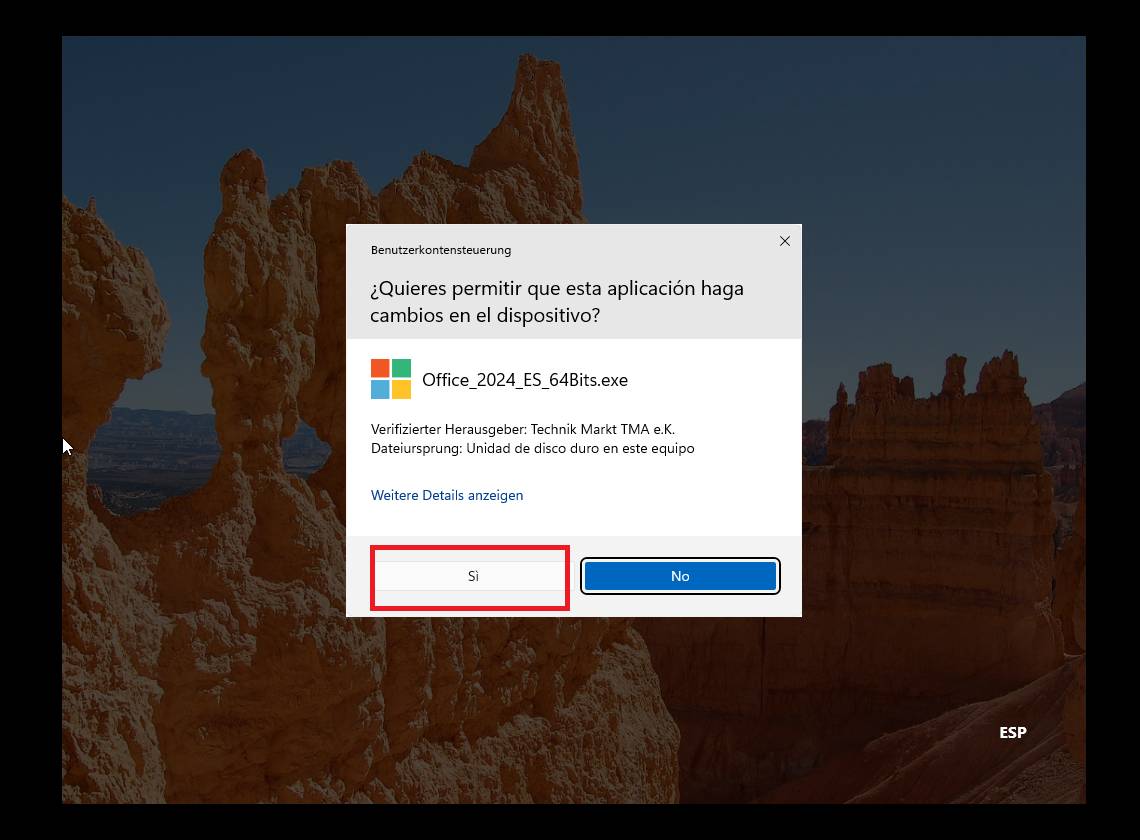
  1. Haga doble clic en el archivo para abrir el instalador. Se le preguntará si desea permitir que la aplicación realice cambios en su dispositivo. Haga clic en "“.
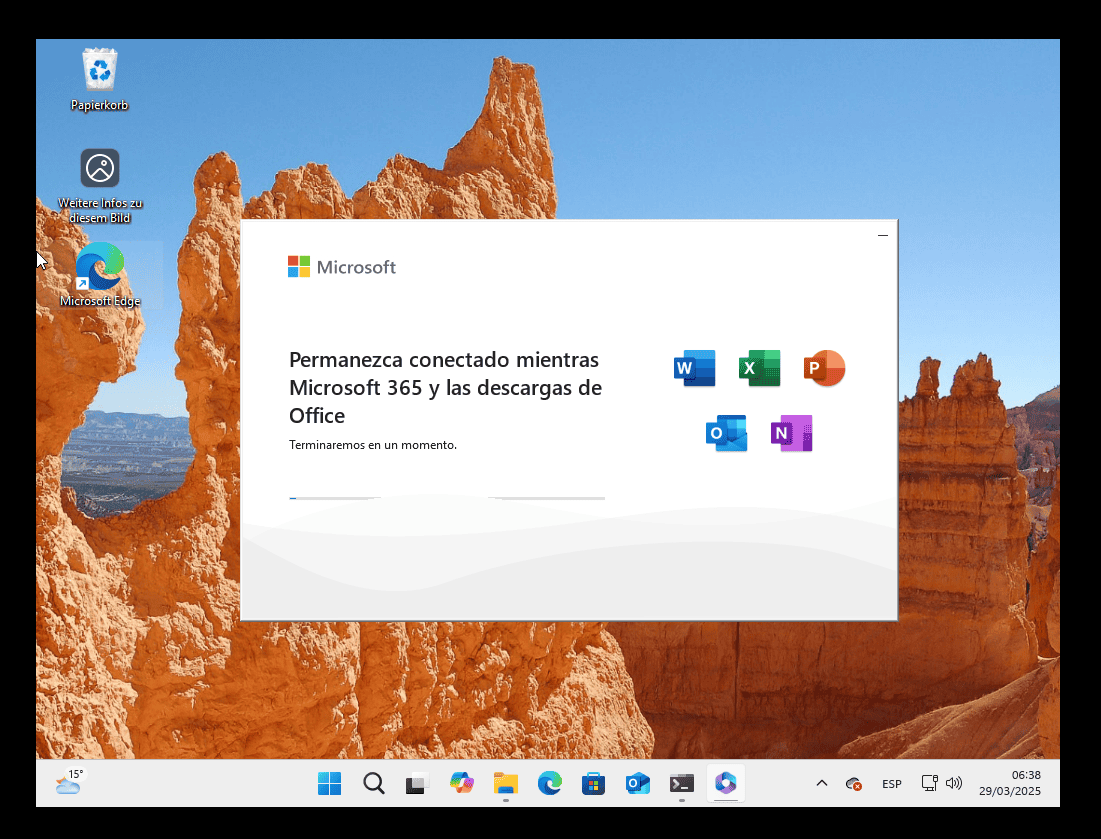
  1. Tras autorizar los cambios, se instalará su producto.

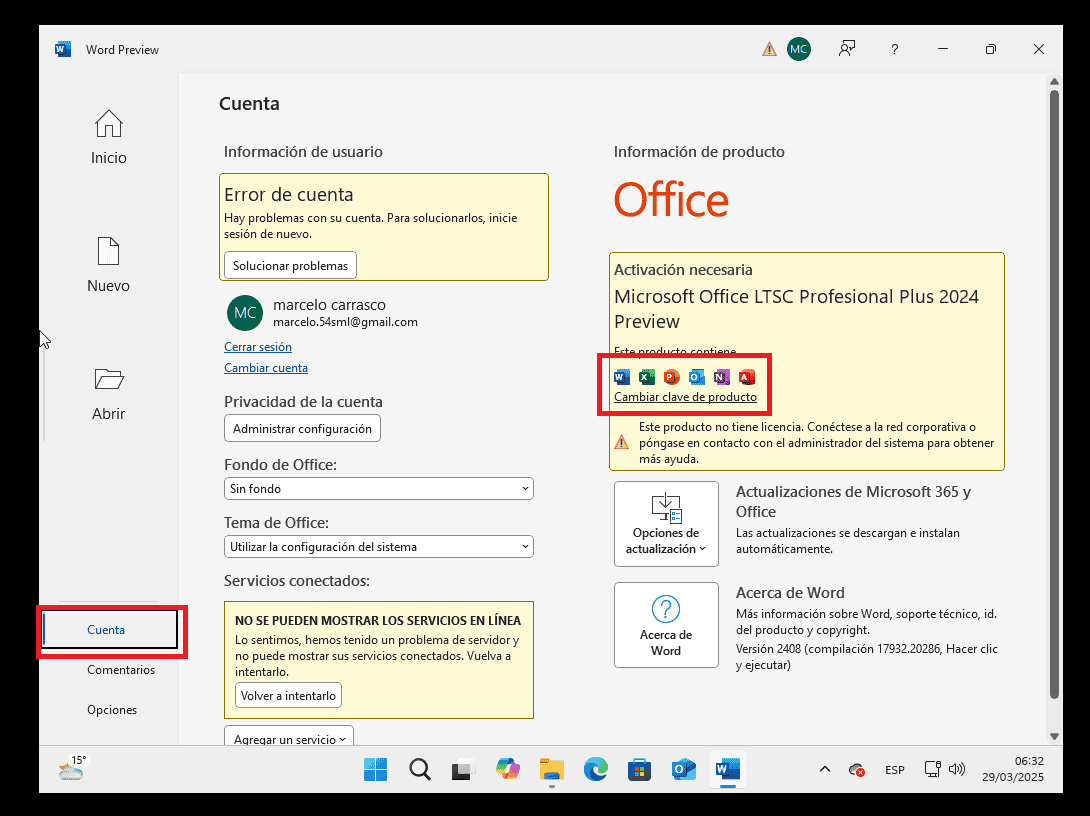
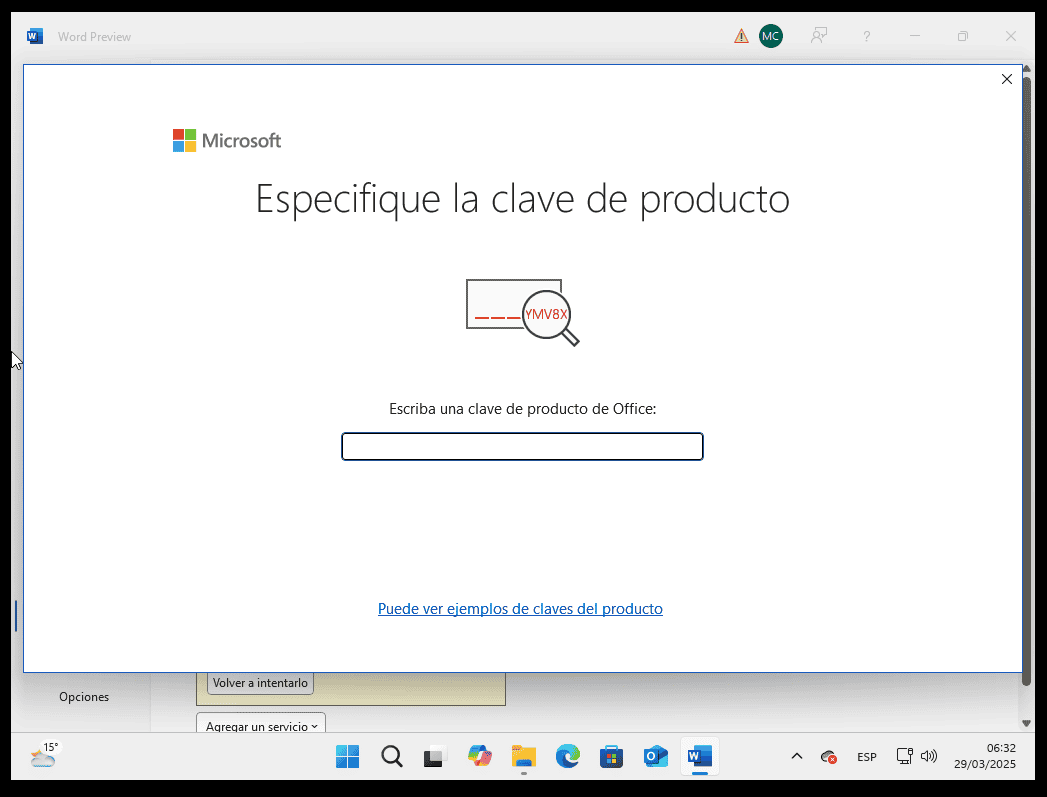
  1. Una vez finalizada la descarga y la instalación del programa, abra cualquier aplicación de Office y vaya a Cuenta en la esquina inferior izquierda. A continuación, haga clic en Cambiar la clave del producto a la derecha, debajo de los iconos de Office.

  1. Encontrar aplicaciones instaladas recientemente
    1. Pulse el botón Inicio (icono de Windows en la esquina inferior izquierda).
    2. Selecciona "Todas las apps". para abrir la lista completa de aplicaciones instaladas.
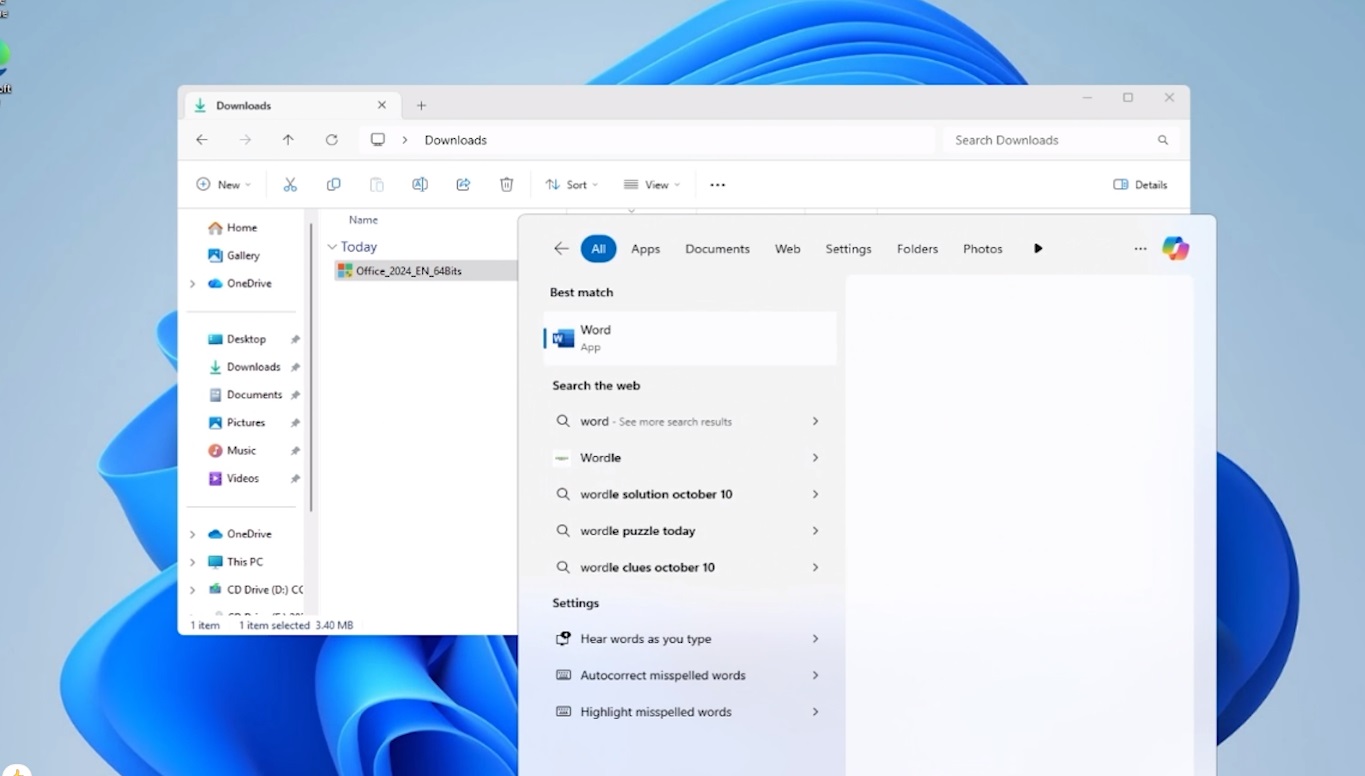
    3. Desplácese hacia abajo para encontrar el Microsoft Office o la aplicación específica (p. ej, Palabra 2024, Excel 2024, PowerPoint 2024).
    4. También puede escribir el nombre de la aplicación en la barra de búsqueda de Windows para encontrarla rápidamente.
    5. (Opcional) Haga clic con el botón derecho en la aplicación y seleccione "Pin para empezar" o "Anclar a la barra de tareas para un acceso más rápido.

  1. Introduzca la clave de activación que ha recibido por correo electrónico. Su copia de Microsoft Office 2024 ya está activada.

LICENCIA Y ACTIVACIÓN

Recuerde que la clave que ha adquirido es un código de prepago que no es compatible con el software preinstalado. Se trata de un producto original de Microsoft. Desinstale la versión anterior de Microsoft Office que tenga en su PC y reinicie el ordenador. Esto es importante para evitar problemas de compatibilidad.

REQUISITOS DEL SISTEMA

  • Procesador de 1 gigahercio (GHz) o más rápido de 32 bits (x86) o 64 bits (x64)
  • 1 gigabyte (GB) de RAM (32 bits) o 4 GB de RAM (64 bits)
  • 4 GB de espacio disponible en el disco duro
  • Dispositivo gráfico DirectX 9 con controlador WDDM 1.0 o superior

OTROS IDIOMAS DESCARGAS DE 64 Y 32 BITS

NOTA

  • Microsoft ha eliminado gradualmente el soporte para algunos productos antiguos. Por lo tanto, la activación telefónica ya no es posible. Si tiene algún problema o pregunta durante la instalación, póngase en contacto con nuestro servicio de atención al cliente 24/7.

    Para una asistencia más rápida, también puede comunicarse con nosotros directamente a través de nuestro chat en vivo, disponible las 24 horas, los 7 días de la semana, en nuestro sitio web.

Didn't find any solution?

Le deseamos que la instalación sea un éxito. Si sigue teniendo problemas o preguntas sobre la instalación, póngase en contacto con nuestro servicio de atención al cliente en cualquier momento. Le ayudaremos lo antes posible.

Norton 360 Deluxe

Norton 360 Deluxe

REQUISITOS DEL SISTEMA

  • Procesador de 1 gigahercio (GHz) o más rápido de 32 bits (x86) o 64 bits (x64)
  • 1 gigabyte (GB) de RAM (32 bits) o 4 GB de RAM (64 bits)
  • 4 GB de espacio disponible en el disco duro
  • Dispositivo gráfico DirectX 9 con controlador WDDM 1.0 o superior

DESCARGAR

Solicitar: Tras adquirir el producto norton, dispondrá de una clave de producto.

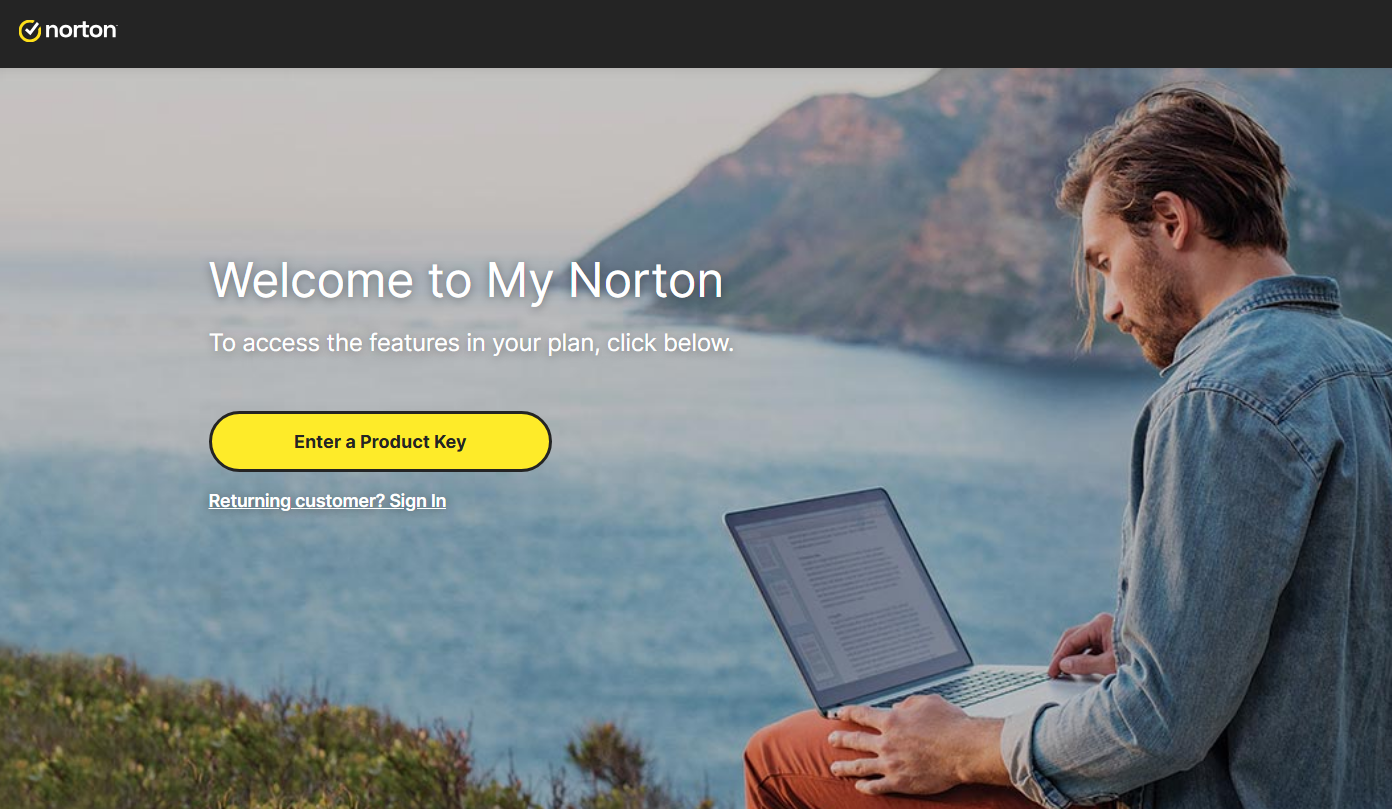
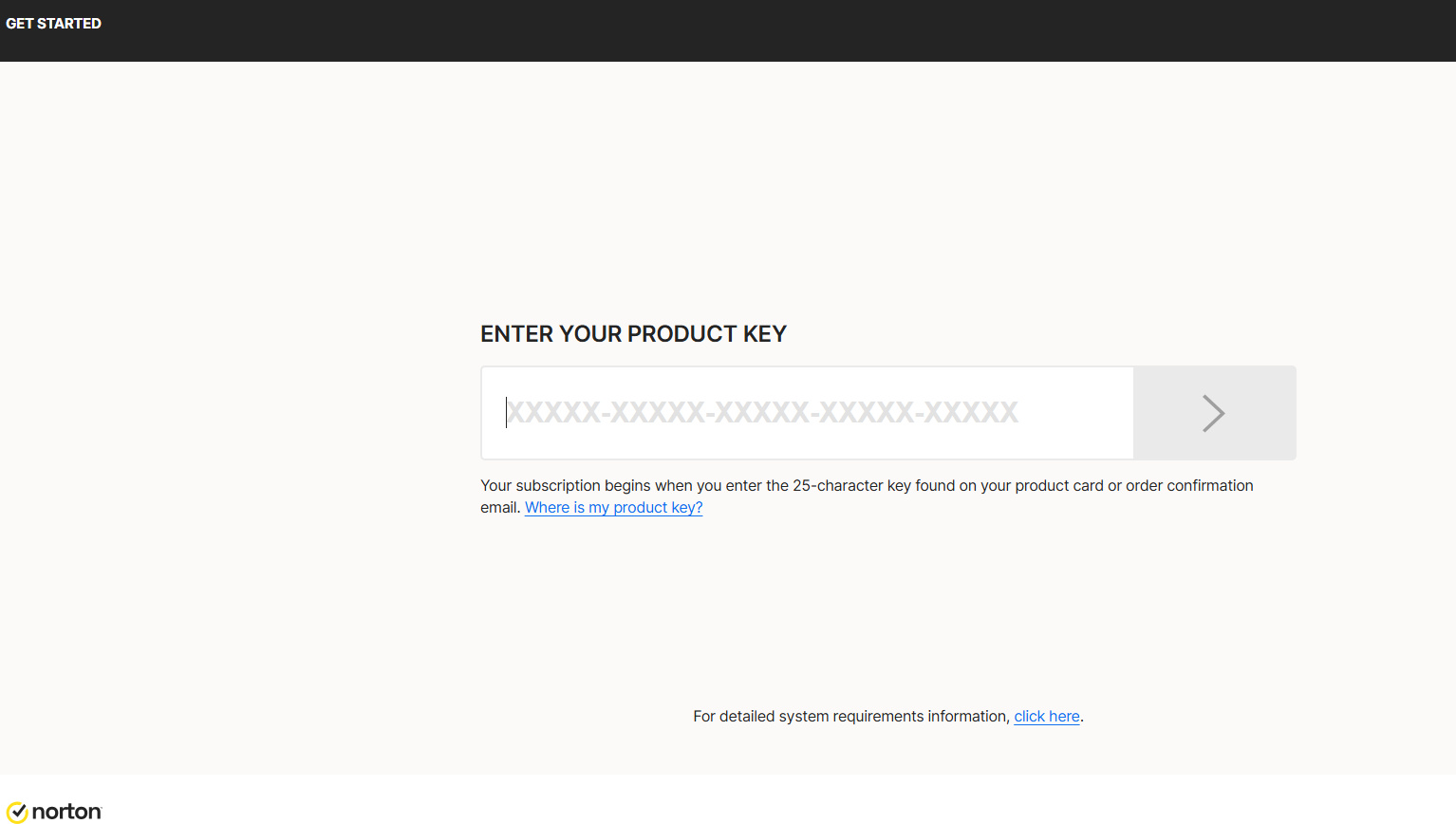
Para descargar Norton, vaya a  https://norton.com/setup será redirigido a https://my.norton.com/home/setup Si no tiene una cuenta, debe crear una. Pero tal vez usted es login al comprar el producto.


Ahora: Tienes que poner tu clave de producto.

LICENCIA Y ACTIVACIÓN

Entonces, necesitas dar Autorización para renovar la suscripción anual con su carrito de crédito.
Introduzca los datos de su tarjeta de crédito rellenando los siguientes campos:


Esto es para un Autorización de pago de suscripciones y renovación automática.
Y haga clic en Iniciar suscripción.

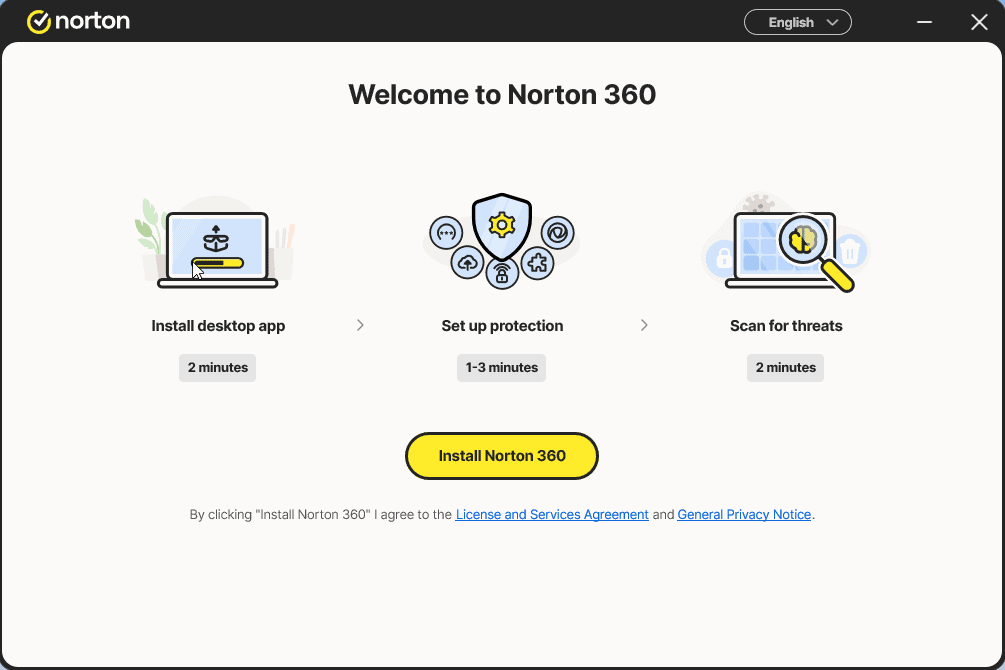
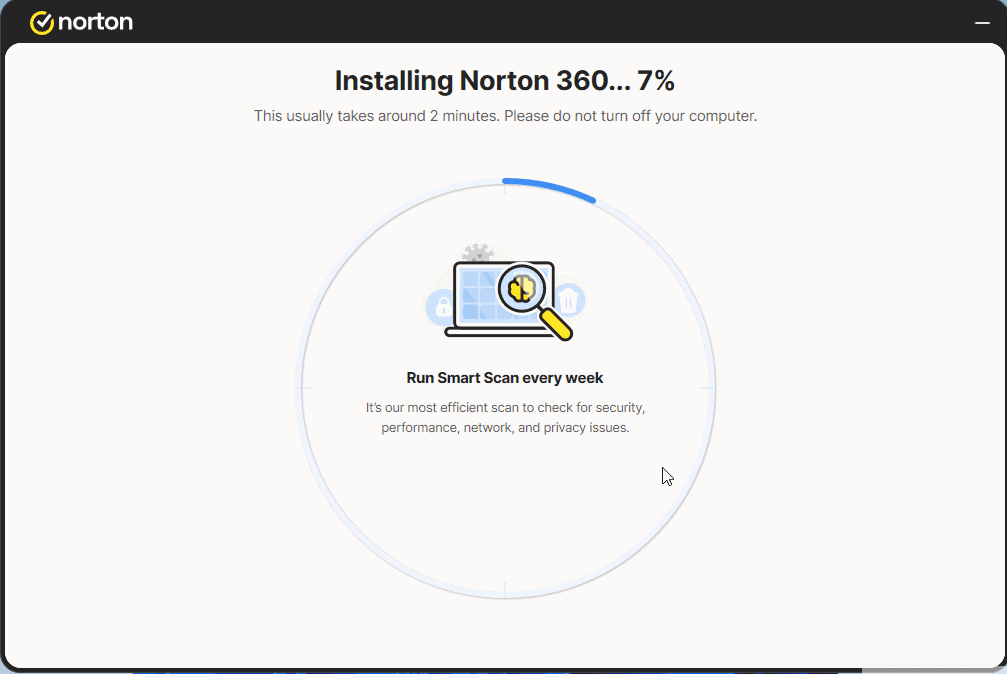
Download el instalador y ejecute el instalador:

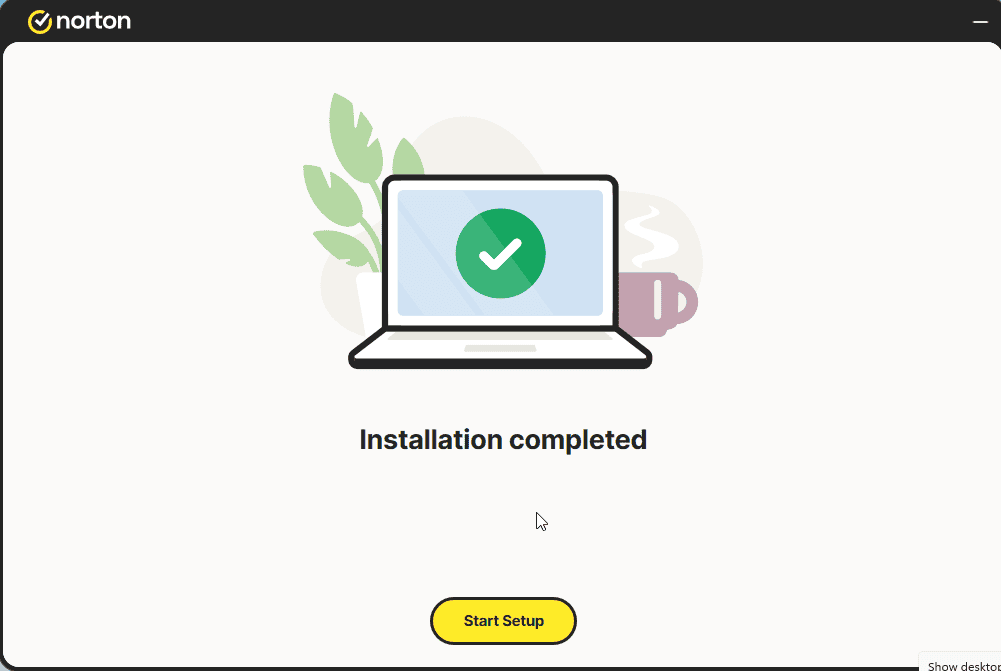
Instalar e iniciar sesión de nuevo en la aplicación

CONFIGURACIÓN

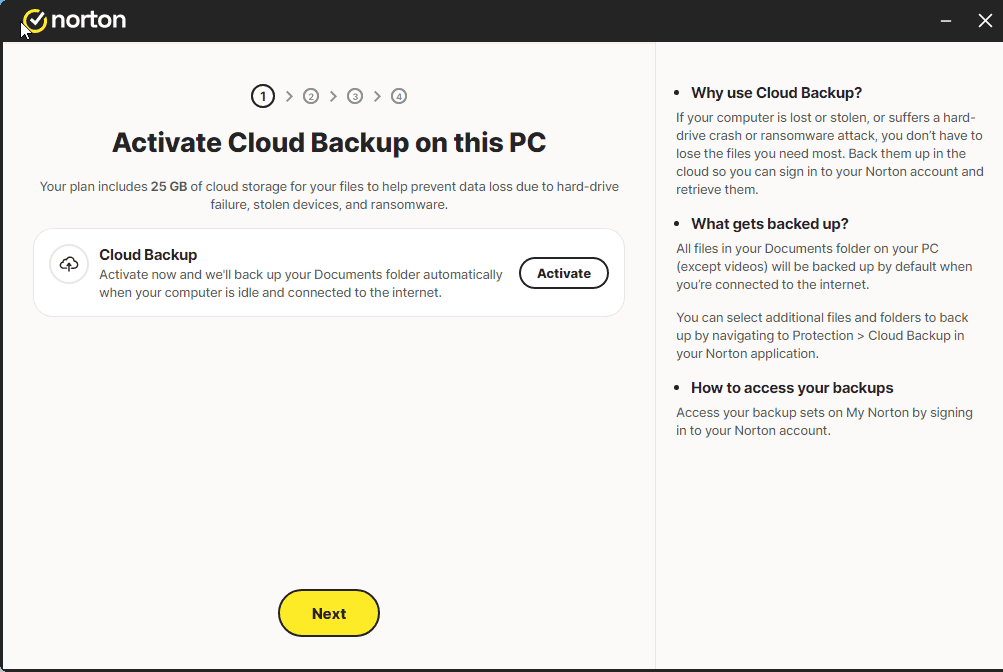
Haga clic en Iniciar configuración.
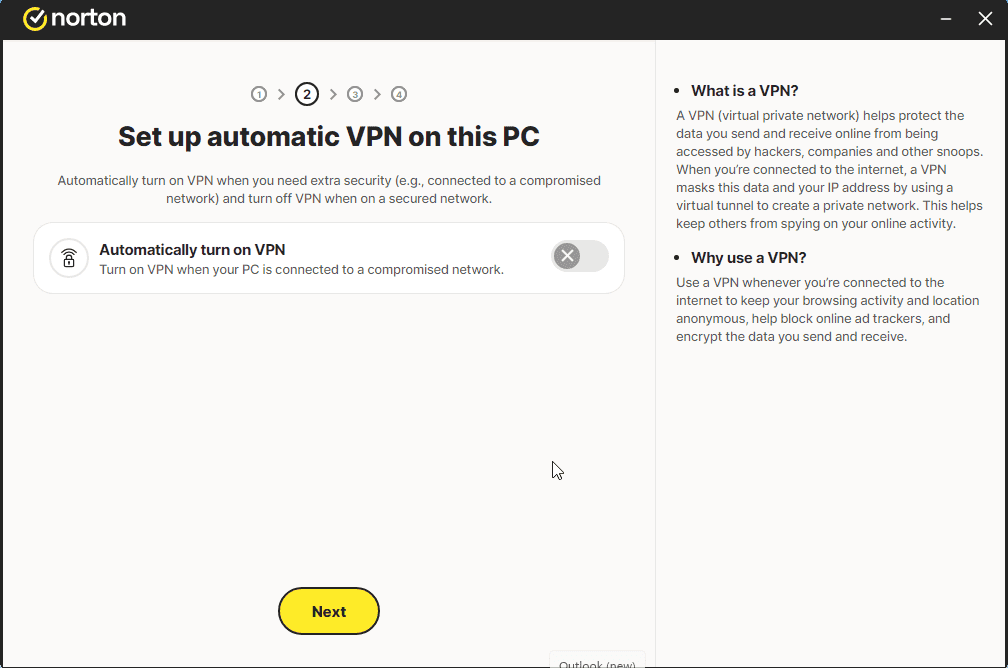
Configura los 4 pasos.
Inicie sesión si es necesario

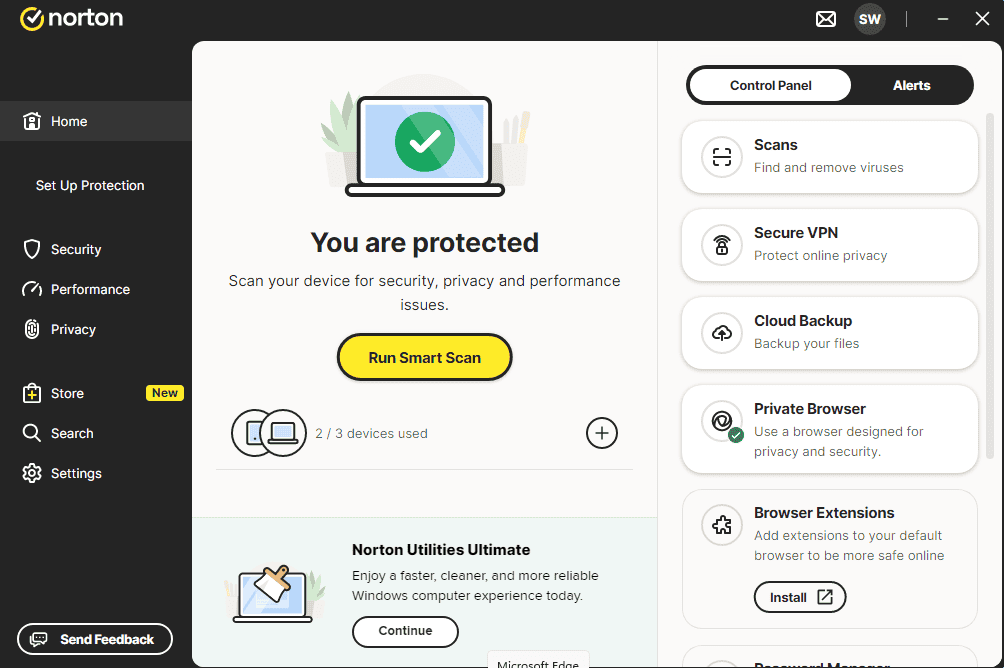
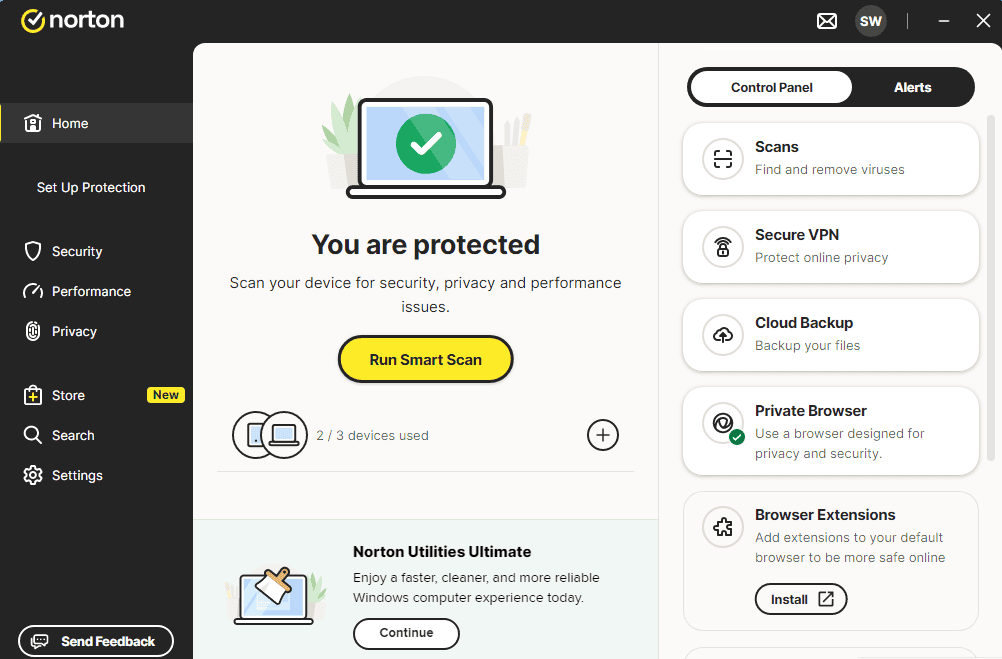
Y deberías tener un mensaje como el de la imagen:

Ahora puedes EJECUTAR SMART SCAN

NOTA

Tenga en cuenta lo siguiente: Para garantizar un proceso de activación sin problemas, asegúrese de que su dispositivo está conectado a Internet durante la instalación. Si experimentas algún problema o tienes alguna pregunta, ponte en contacto con el servicio de atención al cliente 24/7 de la tienda donde compraste el producto.

Didn't find any solution?

Para las activaciones en más dispositivos, siga los pasos de esta guía en cada dispositivo que desee activar el programa.

Le deseamos que la instalación sea un éxito. Si sigue teniendo problemas o preguntas sobre la instalación, póngase en contacto con nuestro servicio de atención al cliente en cualquier momento. Le ayudaremos lo antes posible.