
Microsoft Windows 7 Ultimate Retail

Guia de instalação Microsoft Windows 7 Ultimate
1/2/3/4/5 PC - 32 e 64 bits

  • Processador de 1 gigahertz (GHz) ou mais rápido de 32 bits (x86) ou 64 bits (x64)
  • 1 gigabyte (GB) de RAM (32 bits) ou 2 GB de RAM (64 bits)
  • 16 GB de espaço disponível no disco rígido (32 bits) ou 20 GB (64 bits)
  • Dispositivo gráfico DirectX 9 com controlador WDDM 1.0 ou superior

NOTE QUE O SERVICE PACK 1 (SP1) DEVE SER INSTALADO. Certifique-se de que a sua versão do Microsoft Windows corresponde à versão do Microsoft Windows da chave

Certifique-se de que dispõe de uma ligação estável à Internet durante a instalação. Siga estes passos para uma ativação bem sucedida

Se já tiver o Microsoft Windows 7 Ultimate instalado, tente a ativação online 2-3 vezes (se for bem sucedida, ignore o resto)

Microsoft Windows 7 Ultimate

Download a versão pretendida com a seguinte ligação de descarregamento.

(Se o seu dispositivo tiver mais de 4 Gb de RAM, recomendamos a versão de 64 bits)

Recomenda-se que completo a instalação e ativação do produto antes de iniciar sessão com a sua conta Microsoft.

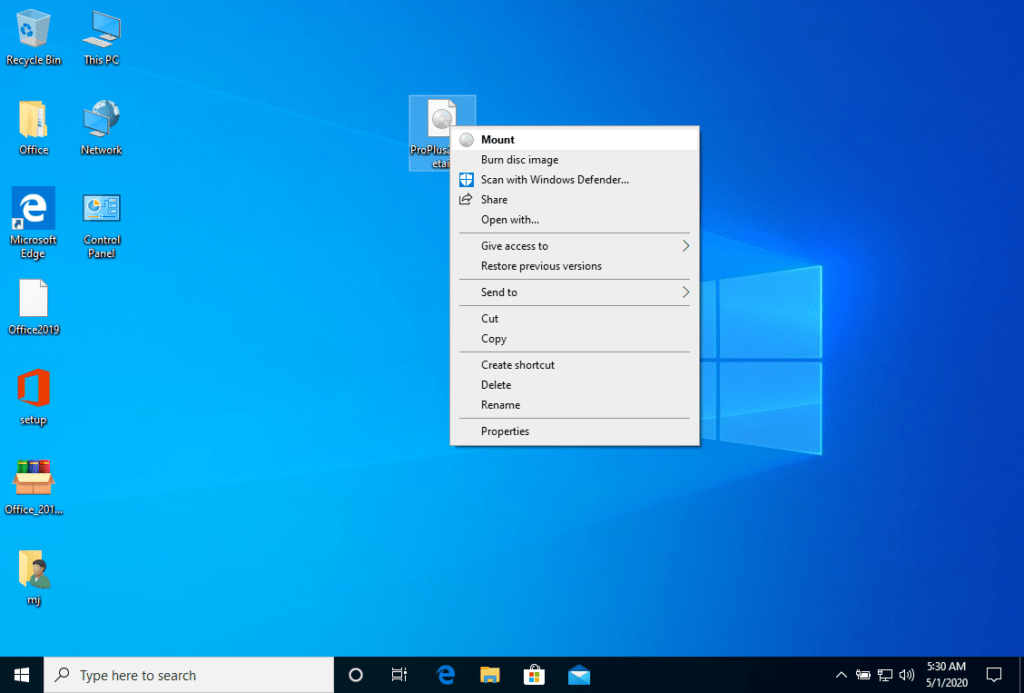
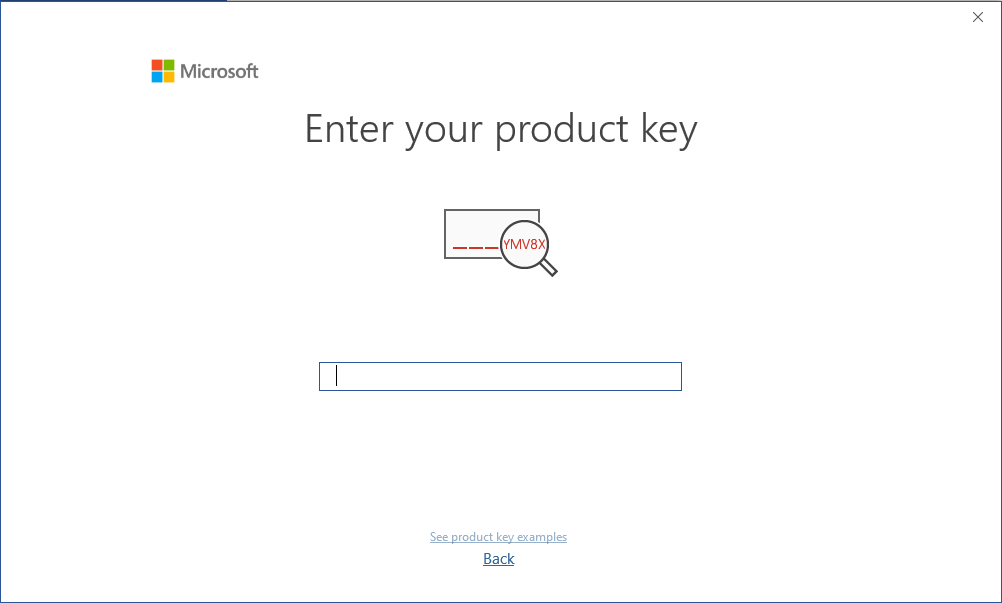
Após a transferência, grave o ficheiro ISO em DVD ou guarde-o em USB. Assim que arrancar o seu PC / portátil com o DVD / Pendrive, o programa de instalação será executado. Siga as etapas guiadas do programa para concluir a instalação.
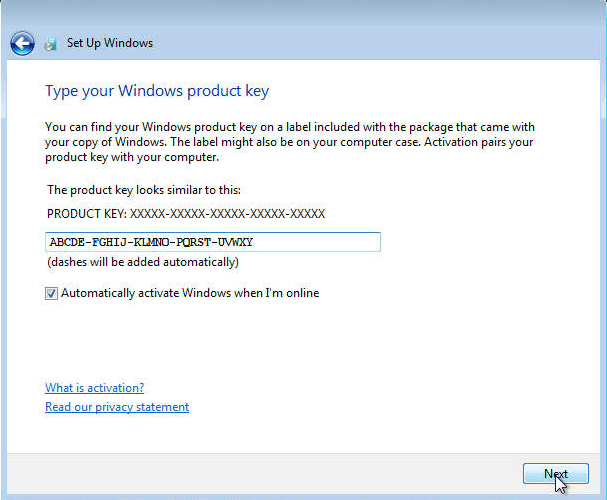
A Microsoft tem vindo a eliminar gradualmente o suporte para alguns produtos mais antigos. Por conseguinte, a ativação por telefone já não é possível. Se tiver algum problema ou dúvida durante a instalação, contacte o nosso serviço de apoio ao cliente 24 horas por dia, 7 dias por semana.
2/3/4/5 PC

Para activações em mais dispositivos, siga os passos deste guia em cada dispositivo em que pretende ativar o programa.

Desejamos-lhe uma instalação bem sucedida. Se ainda tiver problemas ou dúvidas sobre a instalação, contacte o nosso serviço de apoio ao cliente em qualquer altura. Ajudá-lo-emos o mais rapidamente possível.

Microsoft Windows 7 Home Premium Retail

Guia de instalação Microsoft Windows 7 Home Premium
1/2/3/4/5 PC - 32 e 64 bits

  • Processador de 1 gigahertz (GHz) ou mais rápido de 32 bits (x86) ou 64 bits (x64)
  • 1 gigabyte (GB) de RAM (32 bits) ou 2 GB de RAM (64 bits)
  • 16 GB de espaço disponível no disco rígido (32 bits) ou 20 GB (64 bits)
  • Dispositivo gráfico DirectX 9 com controlador WDDM 1.0 ou superior

NOTE QUE O SERVICE PACK 1 (SP1) DEVE SER INSTALADO. Certifique-se de que a sua versão do Microsoft Windows corresponde à versão do Microsoft Windows da chave

Certifique-se de que dispõe de uma ligação estável à Internet durante a instalação. Siga estes passos para uma ativação bem sucedida

Se já tiver o Microsoft Windows 7 Home Premium instalado,
Tentar a ativação em linha 2-3 vezes (se for bem sucedida, ignorar o resto)

Microsoft Windows 7 Home Premium

Download a versão pretendida com a seguinte ligação de descarregamento.

(Se o seu dispositivo tiver mais de 4 Gb de RAM, recomendamos a versão de 64 bits)

Recomenda-se que completo a instalação e ativação do produto antes de iniciar sessão com a sua conta Microsoft.

Após a transferência, grave o ficheiro ISO em DVD ou guarde-o em USB. Assim que arrancar o seu PC / portátil com o DVD / Pendrive, o programa de instalação será executado. Siga as etapas guiadas do programa para concluir a instalação.

A Microsoft tem vindo a eliminar gradualmente o suporte para alguns produtos mais antigos. Por conseguinte, a ativação por telefone já não é possível. Se tiver algum problema ou dúvida durante a instalação, contacte o nosso serviço de apoio ao cliente 24 horas por dia, 7 dias por semana.
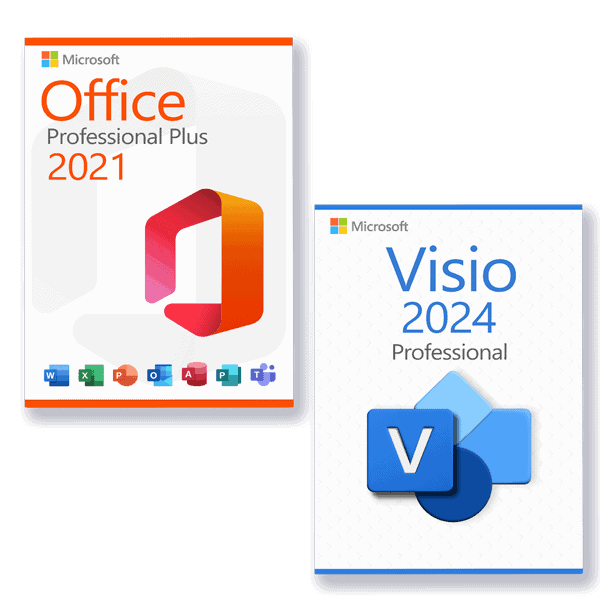
2/3/4/5 PC

Para activações em mais dispositivos, siga os passos deste guia em cada dispositivo em que pretende ativar o programa.

Desejamos-lhe uma instalação bem sucedida. Se ainda tiver problemas ou dúvidas sobre a instalação, contacte o nosso serviço de apoio ao cliente em qualquer altura. Ajudá-lo-emos o mais rapidamente possível.

Microsoft Windows 7 Pro Retail

Guia de instalação Microsoft Windows 7 Professional
1/2/3/4/5 PC - 32 e 64 bits

  • Processador de 1 gigahertz (GHz) ou mais rápido de 32 bits (x86) ou 64 bits (x64)
  • 1 gigabyte (GB) de RAM (32 bits) ou 2 GB de RAM (64 bits)
  • 16 GB de espaço disponível no disco rígido (32 bits) ou 20 GB (64 bits)
  • Dispositivo gráfico DirectX 9 com controlador WDDM 1.0 ou superior

NOTE QUE O SERVICE PACK 1 (SP1) DEVE SER INSTALADO. Certifique-se de que a sua versão do Microsoft Windows corresponde à versão do Microsoft Windows da chave

Certifique-se de que dispõe de uma ligação estável à Internet durante a instalação. Siga estes passos para uma ativação bem sucedida

Se já tiver o Microsoft Windows 7 PROFESSIONAL instalado, tente a ativação online 2-3 vezes (se for bem sucedida, ignore o resto)

Microsoft Windows 7 Professional

Download a versão pretendida com a seguinte ligação de descarregamento.

(Se o seu dispositivo tiver mais de 4 Gb de RAM, recomendamos a versão de 64 bits)

Recomenda-se que completo a instalação e ativação do produto antes de iniciar sessão com a sua conta Microsoft.

Após a transferência, grave o ficheiro ISO em DVD ou guarde-o em USB. Assim que arrancar o seu PC / portátil com o DVD / Pendrive, o programa de instalação será executado. Siga as etapas guiadas do programa para concluir a instalação.

A Microsoft tem vindo a eliminar gradualmente o suporte para alguns produtos mais antigos. Por conseguinte, a ativação por telefone já não é possível. Se tiver algum problema ou dúvida durante a instalação, contacte o nosso serviço de apoio ao cliente 24 horas por dia, 7 dias por semana.
2/3/4/5 PC

Para activações em mais dispositivos, siga os passos deste guia em cada dispositivo em que pretende ativar o programa.

Desejamos-lhe uma instalação bem sucedida. Se ainda tiver problemas ou dúvidas sobre a instalação, contacte o nosso serviço de apoio ao cliente em qualquer altura. Ajudá-lo-emos o mais rapidamente possível.

Microsoft Visio 2019 Pro

Guia de instalação Microsoft Visio 2019 Professional
1/2/3/4/5 PC - 32 e 64 bits

  • Processador de 1,6 gigahertz (GHz) ou mais rápido de 32 bits (x86) ou 64 bits (x64)
  • 2 gigabytes (GB) de RAM (32 bits) ou 4 GB de RAM (64 bits)
  • 4 GB de espaço disponível no disco rígido
  • Dispositivo gráfico DirectX 9 com controlador WDDM 1.0 ou superior
  • Microsoft Windows 10 ou Microsoft Windows Server 2019
  • Tenha em atenção que o Microsoft Visio 2019 Professional NÃO é compatível com as versões anteriores Microsoft Office

Lembre-se de que a chave que adquiriu é um código pré-pago que não é compatível com o software pré-instalado. Este é um produto original da Microsoft.

Desinstale a versão anterior do Microsoft Office que tem no seu PC e reinicie o seu computador. Isto é importante para evitar problemas de compatibilidade.

Download o programa com o seguinte link de download:

LÍNGUA32 E 64 BITS
DEUTSCHHerunterladen
ENGLISHDownload
FRANÇAISTélécharger
ITALIANOScarica
ESPAÑOLDescarga


Este ficheiro ISO é a base para a instalação do produto.

Recomenda-se que completo a instalação e ativação do produto antes de iniciar sessão com a sua conta Microsoft.

Quando a transferência estiver concluída, clique com o botão direito do rato no ficheiro transferido e escolha a opção “Mount” (Montar) no menu pendente.


Depois de o ficheiro ISO que descarregou estar montado, pode aceder-lhe a partir do seu computador como se fosse uma unidade de DVD. Aqui pode executar o instalador.

Concluir a instalação do programa e introduzir a “chave de ativação” durante ou no final do processo.

Quando a transferência e a instalação do programa estiverem concluídas, introduza a chave de ativação quando executar qualquer aplicação do pacote Microsoft Office, por exemplo, o Microsoft Word. Normalmente será a primeira coisa que lhe será pedida. Se essa caixa de diálogo não aparecer, pode introduzir a chave de registo no menu “Ficheiro” em “Conta” (Microsoft Office 2013/2016/2019) ou em “Ajuda” (Microsoft Office 2010).

A imagem montada deve agora aparecer no seu computador. Se não aparecer (por exemplo, no Microsoft Windows 7), tem de utilizar um programa alternativo para montar a imagem do produto, como o WinCDEmu, que pode ser descarregado gratuitamente a partir da seguinte ligação:

WinCDEmu

Utilize este programa para criar um disco virtual para que possa instalar o programa adquirido.

A Microsoft tem vindo a eliminar gradualmente o suporte para alguns produtos mais antigos. Por conseguinte, a ativação por telefone já não é possível. Se tiver algum problema ou dúvida durante a instalação, contacte o nosso serviço de apoio ao cliente 24 horas por dia, 7 dias por semana.

2/3/4/5 PC

Para activações em mais dispositivos, siga os passos deste guia em cada dispositivo em que pretende ativar o programa.
Desejamos-lhe uma instalação bem sucedida. Se ainda tiver problemas ou dúvidas sobre a instalação, contacte o nosso serviço de apoio ao cliente em qualquer altura. Ajudá-lo-emos o mais rapidamente possível.

Microsoft Visio 2016 Pro

Guia de instalação Microsoft Visio 2016 Professional
1/2/3/4/5 PC - 32 e 64 bits

  • Processador de 1 gigahertz (GHz) ou mais rápido de 32 bits (x86) ou 64 bits (x64)
  • 2 gigabytes (GB) de RAM (32 bits) ou 4 GB de RAM (64 bits)
  • 4 GB de espaço disponível no disco rígido
  • Dispositivo gráfico DirectX 9 com controlador WDDM 1.0 ou superior

Lembre-se de que a chave que adquiriu é um código pré-pago que não é compatível com o software pré-instalado. Este é um produto original da Microsoft.

Desinstale a versão anterior do Microsoft Office que tem no seu PC e reinicie o seu computador. Isto é importante para evitar problemas de compatibilidade.

Download o programa com o seguinte link de download:

LÍNGUA32 E 64 BITS
DEUTSCHHerunterladen
ENGLISHDownload
FRANÇAISTélécharger
ITALIANOScarica
ESPAÑOLDescarga

Reinstale o programa no seu dispositivo.

Recomenda-se que completo a instalação e ativação do produto antes de iniciar sessão com a sua conta Microsoft.

Quando a transferência estiver concluída, clique com o botão direito do rato no ficheiro transferido e escolha a opção “Mount” (Montar) no menu pendente.

Depois de o ficheiro ISO que descarregou estar montado, pode aceder-lhe a partir do seu computador como se fosse uma unidade de DVD. Aqui pode executar o instalador.

Concluir a instalação do programa e introduzir a “chave de ativação” durante ou no final do processo.

Quando a transferência e a instalação do programa estiverem concluídas, introduza a chave de ativação quando executar qualquer aplicação do pacote Microsoft Office, por exemplo, o Microsoft Word. Normalmente será a primeira coisa que lhe será pedida. Se essa caixa de diálogo não aparecer, pode introduzir a chave de registo no menu “Ficheiro” em “Conta” (Microsoft Office 2013/2016/2019) ou em “Ajuda” (Microsoft Office 2010).

A imagem montada deve agora aparecer no seu computador. Se não aparecer (por exemplo, no Microsoft Windows 7), tem de utilizar um programa alternativo para montar a imagem do produto, como o WinCDEmu, que pode ser descarregado gratuitamente a partir da seguinte ligação:

WinCDEmu

Utilize este programa para criar um disco virtual para que possa instalar o programa adquirido.

A Microsoft tem vindo a eliminar gradualmente o suporte para alguns produtos mais antigos. Por conseguinte, a ativação por telefone já não é possível. Se tiver algum problema ou dúvida durante a instalação, contacte o nosso serviço de apoio ao cliente 24 horas por dia, 7 dias por semana.

2/3/4/5 PC

Para activações em mais dispositivos, siga os passos deste guia em cada dispositivo em que pretende ativar o programa.
Desejamos-lhe uma instalação bem sucedida. Se ainda tiver problemas ou dúvidas sobre a instalação, contacte o nosso serviço de apoio ao cliente em qualquer altura. Ajudá-lo-emos o mais rapidamente possível.

Microsoft Project 2019 Pro

Guia de instalação Microsoft Project 2019 Professional
1/2/3/4/5 PC - 32 e 64 bits

  • Processador de 1,6 gigahertz (GHz) ou mais rápido de 32 bits (x86) ou 64 bits (x64)
  • 2 gigabytes (GB) de RAM (32 bits) ou 4 GB de RAM (64 bits)
  • 4 GB de espaço disponível no disco rígido
  • Dispositivo gráfico DirectX 9 com controlador WDDM 1.0 ou superior
  • Microsoft Windows 10 ou Microsoft Windows Server 2019
  • Tenha em atenção que o Microsoft Project 2019 Professional NÃO é compatível com as versões mais antigas do Microsoft Office

Lembre-se de que a chave que adquiriu é um código pré-pago que não é compatível com o software pré-instalado. Este é um produto original da Microsoft.

Desinstale a versão anterior do Microsoft Office que tem no seu PC e reinicie o seu computador. Isto é importante para evitar problemas de compatibilidade.

Desinstale a versão anterior do Microsoft Office que tem no seu PC e reinicie o seu computador. Isto é importante para evitar problemas de compatibilidade.

Download o programa com o seguinte link de download:

LÍNGUA32 E 64 BITS
DEUTSCHHerunterladen
ENGLISHDownload
FRANÇAISTélécharger
ITALIANOScarica
ESPAÑOLDescarga


Reinstale o programa no seu dispositivo.

Recomenda-se que completo a instalação e ativação do produto antes de iniciar sessão com a sua conta Microsoft.ç

Quando a transferência estiver concluída, clique com o botão direito do rato no ficheiro transferido e escolha a opção “Mount” (Montar) no menu pendente.


Depois de o ficheiro ISO que descarregou estar montado, pode aceder-lhe a partir do seu computador como se fosse uma unidade de DVD. Aqui pode executar o instalador.

Concluir a instalação do programa e introduzir a “chave de ativação” durante ou no final do processo.

Quando a transferência e a instalação do programa estiverem concluídas, introduza a chave de ativação quando executar qualquer aplicação do pacote Microsoft Office, por exemplo, o Microsoft Word. Normalmente será a primeira coisa que lhe será pedida. Se essa caixa de diálogo não aparecer, pode introduzir a chave de registo no menu “Ficheiro” em “Conta” (Microsoft Office 2013/2016/2019) ou em “Ajuda” (Microsoft Office 2010).

A imagem montada deve agora aparecer no seu computador. Se não aparecer (por exemplo, no Microsoft Windows 7), tem de utilizar um programa alternativo para montar a imagem do produto, como o WinCDEmu, que pode ser descarregado gratuitamente a partir da seguinte ligação:

WinCDEmu

Utilize este programa para criar um disco virtual para que possa instalar o programa adquirido.

A Microsoft tem vindo a eliminar gradualmente o suporte para alguns produtos mais antigos. Por conseguinte, a ativação por telefone já não é possível. Se tiver algum problema ou dúvida durante a instalação, contacte o nosso serviço de apoio ao cliente 24 horas por dia, 7 dias por semana.

2/3/4/5 PC

Para activações em mais dispositivos, siga os passos deste guia em cada dispositivo em que pretende ativar o programa.
Desejamos-lhe uma instalação bem sucedida. Se ainda tiver problemas ou dúvidas sobre a instalação, contacte o nosso serviço de apoio ao cliente em qualquer altura. Ajudá-lo-emos o mais rapidamente possível.

Microsoft Project 2016 Pro

Guia de instalação Microsoft Project 2016 Professional
1/2/3/4/5 PC - 32 e 64 Bits

  • Processador de 1 gigahertz (GHz) ou mais rápido de 32 bits (x86) ou 64 bits (x64)
  • 2 gigabytes (GB) de RAM (32 bits) ou 4 GB de RAM (64 bits)
  • 4 GB de espaço disponível no disco rígido
  • Dispositivo gráfico DirectX 9 com controlador WDDM 1.0 ou superior

Lembre-se de que a chave que adquiriu é um código pré-pago que não é compatível com o software pré-instalado. Este é um produto original da Microsoft.

Desinstale a versão anterior do Microsoft Office que tem no seu PC e reinicie o seu computador. Isto é importante para evitar problemas de compatibilidade.

Download o programa com o seguinte link de download:

LÍNGUA32 E 64 BITS
DEUTSCHHerunterladen
ENGLISHDownload
FRANÇAISTélécharger
ITALIANOScarica
ESPAÑOLDescarga

Reinstale o programa no seu dispositivo.

Recomenda-se que completo a instalação e ativação do produto antes de iniciar sessão com a sua conta Microsoft.

Quando a transferência estiver concluída, clique com o botão direito do rato no ficheiro transferido e escolha a opção “Mount” (Montar) no menu pendente.

Depois de o ficheiro ISO que descarregou estar montado, pode aceder-lhe a partir do seu computador como se fosse uma unidade de DVD. Aqui pode executar o instalador.

Concluir a instalação do programa e introduzir a “chave de ativação” durante ou no final do processo.

Quando a transferência e a instalação do programa estiverem concluídas, introduza a chave de ativação quando executar qualquer aplicação do pacote Microsoft Office, por exemplo, o Microsoft Word. Normalmente será a primeira coisa que lhe será pedida. Se essa caixa de diálogo não aparecer, pode introduzir a chave de registo no menu “Ficheiro” em “Conta” (Microsoft Office 2013/2016/2019) ou em “Ajuda” (Microsoft Office 2010).

A imagem montada deve agora aparecer no seu computador. Se não aparecer (por exemplo, no Microsoft Windows 7), tem de utilizar um programa alternativo para montar a imagem do produto, como o WinCDEmu, que pode ser descarregado gratuitamente a partir da seguinte ligação:

WinCDEmu

Utilize este programa para criar um disco virtual para que possa instalar o programa adquirido.

A Microsoft tem vindo a eliminar gradualmente o suporte para alguns produtos mais antigos. Por conseguinte, a ativação por telefone já não é possível. Se tiver algum problema ou dúvida durante a instalação, contacte o nosso serviço de apoio ao cliente 24 horas por dia, 7 dias por semana.

2/3/4/5 PC

Para activações em mais dispositivos, siga os passos deste guia em cada dispositivo em que pretende ativar o programa.
Desejamos-lhe uma instalação bem sucedida. Se ainda tiver problemas ou dúvidas sobre a instalação, contacte o nosso serviço de apoio ao cliente em qualquer altura. Ajudá-lo-emos o mais rapidamente possível.

Extensão MS Microsoft Office 365

Guia de instalação Microsoft Office 365 Extensão
Durante 6 meses / 1 ano

  • Processador de 1,6 gigahertz (GHz) ou mais rápido de 32 bits (x86) ou 64 bits (x64)
  • 2 gigabytes (GB) de RAM (32 bits) ou 4 GB de RAM (64 bits)
  • 4 GB de espaço disponível no disco rígido
  • Dispositivo gráfico com resolução de 1024 × 768 pixéis e DirectX 9 com controlador WDDM 1.0 ou superior
  • Microsoft Windows 10, Microsoft Windows 8.1, Microsoft Windows Server 2019 ou Microsoft Windows Server 2016
  • Atenção: esta versão do Microsoft Office não é compatível com versões anteriores do Microsoft Windows ou MacOS

A sua conta Microsoft só pode ter uma subscrição ativa do Microsoft Office 365. A introdução de várias chaves de produto em “office.com/setup” aumentará o tempo gasto nesta conta Microsoft, mas não aumentará o número de instalações do Microsoft Office nem o número de instalações do Microsoft Office. quantidade de armazenamento online disponível.

Pode renovar uma subscrição por um período máximo de 5 anos. Para mais informações, consulte https://office.com/renew no artigo

Recomenda-se que completo a instalação e ativação do produto antes de iniciar sessão com a sua conta Microsoft.

Considere os seguintes passos de instalação e instruções para renovar a sua subscrição Microsoft Office 365:

  1. Aceda a https://office.com/setup e inicie sessão com a conta Microsoft associada à sua subscrição Microsoft Office 365 quando solicitado:
  2. Introduzir a chave de produto de 25 dígitos. É aconselhável selecionar o país onde se encontra ou onde exerce a sua atividade bancária.
  3. Conclua as etapas para concluir o processo de renovação.
  4. A sua subscrição será renovada e será apresentada a nova data de expiração. Verifique a sua renovação, consulte “Verificar o estado da sua renovação” abaixo.
Desejamos-lhe uma instalação bem sucedida. Se ainda tiver problemas ou dúvidas sobre a instalação, contacte o nosso serviço de apoio ao cliente em qualquer altura. Ajudá-lo-emos o mais rapidamente possível.

MS Microsoft Office 365 Pessoal

Guia de instalação Microsoft Office 365 Personal
1/2/3/4/5 PC - 32 e 64 Bits

  • Processador de 1,6 gigahertz (GHz) ou mais rápido de 32 bits (x86) ou 64 bits (x64)
  • 2 gigabytes (GB) de RAM (32 bits) ou 4 GB de RAM (64 bits)
  • 4 GB de espaço disponível no disco rígido
  • Dispositivo gráfico DirectX 9 com controlador WDDM 1.0 ou superior
  • Microsoft Windows 10, Microsoft Windows 8.1, Microsoft Windows Server 2019 ou Microsoft Windows Server 2016
  • Atenção: esta versão do Microsoft Office não é compatível com versões anteriores do Microsoft Windows ou MacOS

A chave que adquiriu é um código pré-pago que não é compatível com o software pré-instalado. Este é um produto genuíno da Microsoft. Desinstale a versão anterior do Microsoft Office que tem no seu PC e reinicie o computador. Isto é importante para evitar problemas de compatibilidade.

Download o programa com o seguinte link de download:

LÍNGUA32 E 64 BITS
DEUTSCHHerunterladen
ENGLISHDownload
FRANÇAISTélécharger
ITALIANOScarica
ESPAÑOLDescarga

Este ficheiro ISO é a base para a instalação do produto.

Recomenda-se que completo a instalação e ativação do produto antes de iniciar sessão com a sua conta Microsoft.

Quando a transferência estiver concluída, clique com o botão direito do rato no ficheiro transferido e escolha a opção “Mount” (Montar) no menu pendente.

Depois de o ficheiro ISO que descarregou estar montado, pode aceder-lhe a partir do seu computador como se fosse uma unidade de DVD. Aqui pode executar o instalador.

Concluir a instalação do programa e introduzir a “chave de ativação” durante ou no final do processo.

Quando a transferência e a instalação do programa estiverem concluídas, introduza a chave de ativação quando executar qualquer aplicação do pacote Microsoft Office, por exemplo, o Microsoft Word. Normalmente será a primeira coisa que lhe será pedida. Se essa caixa de diálogo não aparecer, pode introduzir a chave de registo no menu “Ficheiro” em “Conta” (Microsoft Office 2013/2016/2019) ou em “Ajuda” (Microsoft Office 2010).


A imagem montada deve agora aparecer no seu computador. Se não aparecer (por exemplo, no Microsoft Windows 7), tem de utilizar um programa alternativo para montar a imagem do produto, como o WinCDEmu, que pode ser descarregado gratuitamente a partir da seguinte ligação:

WinCDEmu

Utilize este programa para criar um disco virtual para que possa instalar o programa adquirido.

A Microsoft tem vindo a eliminar gradualmente o suporte para alguns produtos mais antigos. Por conseguinte, a ativação por telefone já não é possível. Se tiver algum problema ou dúvida durante a instalação, contacte o nosso serviço de apoio ao cliente 24 horas por dia, 7 dias por semana.

2/3/4/5 PC

Para activações em mais dispositivos, siga os passos deste guia em cada dispositivo em que pretende ativar o programa.
Desejamos-lhe uma instalação bem sucedida. Se ainda tiver problemas ou dúvidas sobre a instalação, contacte o nosso serviço de apoio ao cliente em qualquer altura. Ajudá-lo-emos o mais rapidamente possível.

MS Microsoft Office 365 Pro Plus

Guia de instalação Microsoft Office 365 Professional Plus
1/2/3/4/5 PC - 32 e 64 Bits

  • Processador de 1,6 gigahertz (GHz) ou mais rápido de 32 bits (x86) ou 64 bits (x64)
  • 2 gigabytes (GB) de RAM (32 bits) ou 4 GB de RAM (64 bits)
  • 4 GB de espaço disponível no disco rígido
  • Dispositivo gráfico com resolução de 1024 × 768 pixéis e DirectX 9 com controlador WDDM 1.0 ou superior
  • Microsoft Windows 10, Microsoft Windows 8.1, Microsoft Windows Server 2019 ou Microsoft Windows Server 2016
  • Atenção: esta versão do Microsoft Office não é compatível com versões anteriores do Microsoft Windows ou MacOS

A chave que adquiriu é um código pré-pago que não é compatível com o software pré-instalado. Este é um produto genuíno da Microsoft. Desinstale a versão anterior do Microsoft Office que tem no seu PC e reinicie o computador. Isto é importante para evitar problemas de compatibilidade.

Download o programa com o seguinte link de download:

LÍNGUA32 E 64 BITS
DEUTSCHHerunterladen
ENGLISHDownload
FRANÇAISTélécharger
ITALIANOScarica
ESPAÑOLDescarga

Este ficheiro ISO é a base para a instalação do produto.

Recomenda-se que completo a instalação e ativação do produto antes de iniciar sessão com a sua conta Microsoft.

Quando a transferência estiver concluída, clique com o botão direito do rato no ficheiro transferido e escolha a opção “Mount” (Montar) no menu pendente.

Depois de o ficheiro ISO que descarregou estar montado, pode aceder-lhe a partir do seu computador como se fosse uma unidade de DVD. Aqui pode executar o instalador.

Concluir a instalação do programa e introduzir a “chave de ativação” durante ou no final do processo.

Quando a transferência e a instalação do programa estiverem concluídas, introduza a chave de ativação quando executar qualquer aplicação do pacote Microsoft Office, por exemplo, o Microsoft Word. Normalmente será a primeira coisa que lhe será pedida. Se essa caixa de diálogo não aparecer, pode introduzir a chave de registo no menu “Ficheiro” em “Conta” (Microsoft Office 2013/2016/2019) ou em “Ajuda” (Microsoft Office 2010).

A imagem montada deve agora aparecer no seu computador. Se não aparecer (por exemplo, no Microsoft Windows 7), tem de utilizar um programa alternativo para montar a imagem do produto, como o WinCDEmu, que pode ser descarregado gratuitamente a partir da seguinte ligação:

WinCDEmu

Utilize este programa para criar um disco virtual para que possa instalar o programa adquirido.

A Microsoft tem vindo a eliminar gradualmente o suporte para alguns produtos mais antigos. Por conseguinte, a ativação por telefone já não é possível. Se tiver algum problema ou dúvida durante a instalação, contacte o nosso serviço de apoio ao cliente 24 horas por dia, 7 dias por semana.

2/3/4/5 PC

Para activações em mais dispositivos, siga os passos deste guia em cada dispositivo em que pretende ativar o programa.
Desejamos-lhe uma instalação bem sucedida. Se ainda tiver problemas ou dúvidas sobre a instalação, contacte o nosso serviço de apoio ao cliente em qualquer altura. Ajudá-lo-emos o mais rapidamente possível.