
Guia de instalação Microsoft Windows 10 Professional

DESCARREGAR

Microsoft Windows 10 Pro

Download a versão pretendida com a seguinte ligação de descarregamento.

(Se o seu dispositivo tiver mais de 4 Gb de RAM, recomendamos a versão de 64 bits)

REQUISITOS DO SISTEMA

  • Processador de 1 gigahertz (GHz) ou mais rápido de 32 bits (x86) ou 64 bits (x64)
  • 1 gigabyte (GB) de RAM (32 bits) ou 2 GB de RAM (64 bits)
  • 16 GB de espaço disponível no disco rígido (32 bits) ou 20 GB (64 bits)
  • Dispositivo gráfico DirectX 9 com controlador WDDM 1.0 ou superior


PRIMEIROS PASSOS

VERSÃO PARA WINDOWS

Certifique-se de que a sua versão do Microsoft Windows corresponde à versão do Microsoft Windows da chave.

VERIFICAR A LIGAÇÃO

Certifique-se de que tem uma ligação estável à Internet durante a instalação. Siga estes passos para uma ativação bem sucedida.

ACTIVAÇÃO EM LINHA

Se já tiver o Microsoft Windows 10 Pro instalado, tente a ativação online 2-3 vezes (se for bem sucedida, ignore o resto)

Depois de instalar o sistema operativo. Vamos clicar com o botão direito do rato em O meu computador e selecionar a opção propriedades e clicar na opção Ativar o Microsoft Windows, depois ativar e introduzir a chave fornecida.

SE A ACTIVAÇÃO ONLINE NÃO FOR BEM SUCEDIDA

Ativar a sua palavra-passe por telefone: para isso, selecione «Mostrar outros métodos de ativação» -> «Seguinte» -> «Automático durante a ativação do Microsoft Windows. Utilizar o sistema telefónico».

Escolha a sua localização e ligue para um dos números indicados.

  • Ativação através do centro de ativação central da Microsoft:
  • A partir do Reino Unido, marcar: 900 150 889
  • Tente 2 ou 3 vezes, caso não funcione de imediato.
  • O computador de ativação nem sempre reconhece a entrada imediatamente

PARA ACTUALIZAR DO WINDOWS 11 HOME PARA O WINDOWS 11 PROFESSIONAL

Para atualizar do Windows 10 Home para o Windows 10 Professional, pode utilizar um chave de produto genérica para a atualização inicial. Esta chave não activará permanentemente o Windows; permite-lhe simplesmente mudar de edição para Pro. Depois disso, pode introduzir a chave de licença adquirida para ativar totalmente o Windows.

O processo é o seguinte:

1. Aceder a Definições:

    • Aberto Definições > Sistema > Ativação.


2. Alterar a chave do produto:

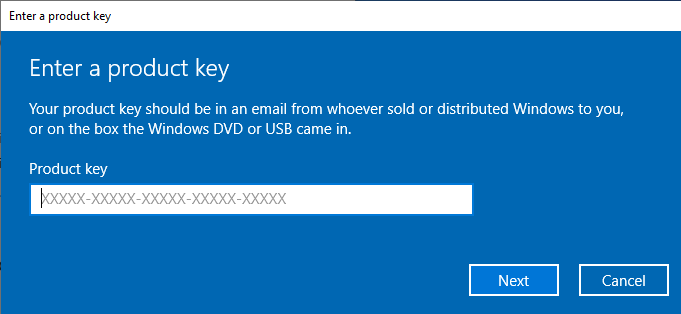
    • Selecionar Alterar a chave do produto e introduza a chave genérica do Windows 10 Professional: VK7JG-NPHTM-C97JM-9MPGT-3V66T.
    • Imprensa Seguinte e siga as instruções. Isto iniciará a atualização para a edição Pro.
    • Se aparecer algum erro no ecrã, desactive a ligação à Internet por um momento e repita este passo (2), o seu PC reiniciará automaticamente, uma vez reiniciado pode voltar a ligar a Internet e continuar com os passos seguintes.
    •  
    •  

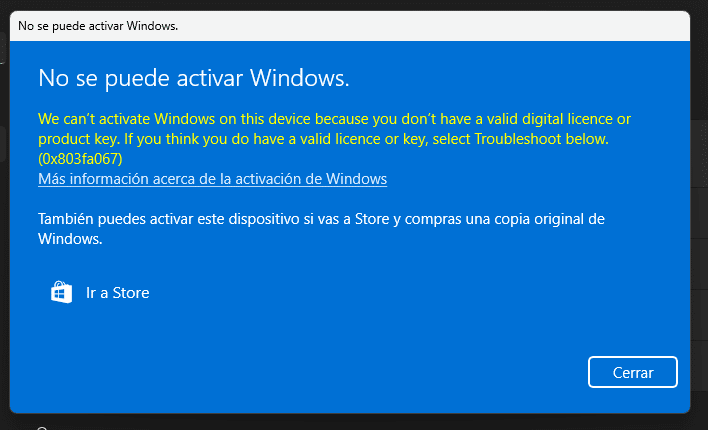
    •       imagens com possíveis erros (0x803fa067 0xC004F069)

3. Introduza a chave de ativação adquirida:

    • Quando o sistema tiver sido atualizado para o Windows 10 Professional, volte a Definições > Sistema > Ativação.
    • Selecionar Alterar a chave do produto novamente e introduza a chave de licença do Windows 10 Professional adquirida.
    • Siga as instruções para ativar a licença.


4. Reiniciar o dispositivo, se necessário:

    • Após a ativação, o sistema pode pedir-lhe que reinicie para aplicar todas as alterações.
    • Após estes passos, deverá ter o Windows 10 Professional ativado no seu dispositivo.

INSTALAÇÃO

Recomenda-se que completo a instalação e ativação do produto antes de iniciar sessão com a sua conta Microsoft.
 
NOTA: Se estiver a atualizar a partir do Microsoft Windows 10 Home, não precisa de transferir o software. Utilize as instruções abaixo para atualizar o seu computador para o Microsoft Windows 10 Pro.

ACTUALIZAÇÃO DO WINDOWS 10 HOME:

Recomenda-se que completo a instalação e ativação do produto antes de iniciar sessão com a sua conta Microsoft.

  1. Desactive a sua ligação à Internet para o processo seguinte!
  2. Abrir o Aplicação de definições através do menu Iniciar (ou da página inicial no modo tablet) e selecionar a categoria Atualização e segurança.
  3. Selecionar Ativação e, em seguida, clicar no botão Alterar a chave do produto. Introduza a chave genérica do Microsoft Windows 10 Pro VK7JG-NPHTM-C97JM-9MPGT-3V66T. Esta chave transforma o Microsoft Windows 10 Home no Microsoft Windows 10 Pro.
  4. Depois de reiniciar para atualizar para o Microsoft Windows 10 Pro, o sistema operativo já não está ativado.
 

Em seguida, introduza a chave válida do Microsoft Windows 10 Pro para ativação.

Em alguns casos, a atualização pode ser interrompida em 100% com um erro. Se isso acontecer, reinicie manualmente e o seu sistema terá sido atualizado para o Microsoft Windows 10 Pro. Pode agora activá-lo utilizando a chave fornecida.

NOVA INSTALAÇÃO:

Após a transferência, grave o ficheiro ISO em DVD ou guarde-o em USB. Assim que arrancar o seu PC / portátil com o DVD / Pendrive, o programa de instalação será executado. Siga as etapas guiadas do programa para concluir a instalação.

Depois de instalar o sistema operativo. Vamos clicar com o botão direito do rato em O meu computador e selecionar a opção propriedades e clicar na opção Ativar o Microsoft Windows, depois ativar e introduzir a chave fornecida.
TRANSFERÊNCIAS NOUTRAS LÍNGUAS

Microsoft Windows 10 Pro

Download a versão pretendida com a seguinte ligação de descarregamento.

(Se o seu dispositivo tiver mais de 4 Gb de RAM, recomendamos a versão de 64 bits)

NOTA

A Microsoft tem vindo a eliminar gradualmente o suporte para alguns produtos mais antigos. Por conseguinte, a ativação por telefone já não é possível. Se tiver algum problema ou dúvida durante a instalação, contacte o nosso serviço de apoio ao cliente 24 horas por dia, 7 dias por semana.

Para uma assistência mais rápida, pode também contactar-nos diretamente através do nosso chat ao vivo, disponível 24 horas por dia, 7 dias por semana, no nosso sítio Web.

Não encontrou nenhuma solução?

Para activações em mais dispositivos, siga os passos deste guia em cada dispositivo em que pretende ativar o programa.

Desejamos-lhe uma instalação bem sucedida. Se ainda tiver problemas ou dúvidas sobre a instalação, contacte o nosso serviço de apoio ao cliente em qualquer altura. Ajudá-lo-emos o mais rapidamente possível.
